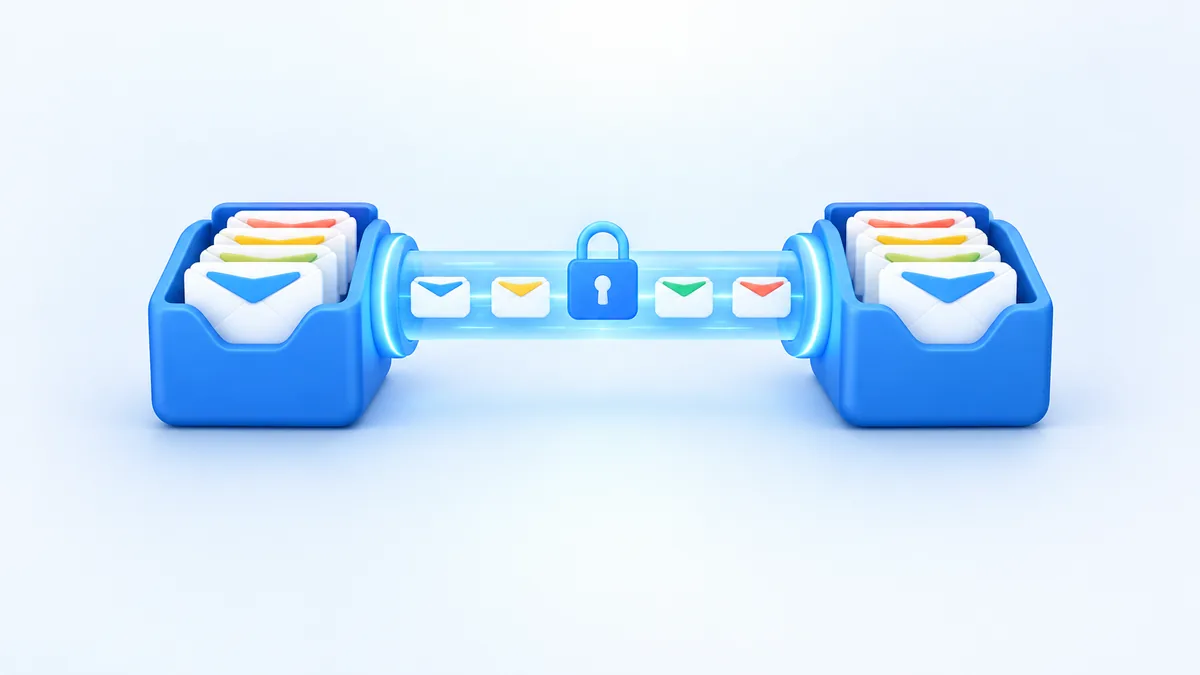
Când o organizație trece de la un cont Google Workspace la altul (de exemplu, un cont legat de o denumire anterioară a firmei), e-mailurile utilizatorilor pot fi copiate cu instrumentul Google Data import. Acest ghid descrie importul de e-mail între conturi; nu este o migrare completă a organizației.
Verificare tehnică: noiembrie 2026, pe baza articolului Google „Migrate email from a Google Workspace account”. Etichetele interfeței se pot schimba; în caz de diferențe are prioritate documentația oficială. Pașii și mesajele vechiului „Serviciu de migrare a datelor” nu mai sunt valabile.
Ce se transferă și ce nu?
| Se transferă | Nu se transferă cu acest instrument |
|---|---|
| E-mailuri și etichete de la data de început | Fișiere Drive, Calendar, Contacte, Chat |
| Opțional, e-mailuri șterse și spam | Conturi de utilizator, grupuri, setări, filtre |
Celelalte tipuri de date și mutarea completă a organizației necesită planificare și instrumente separate.
Cerințe
- Importul este configurat și rulat de un super administrator al contului țintă. Revânzătorii nu îl pot rula în numele clienților.
- Un super administrator al contului sursă trebuie să autorizeze accesul.
- Fiecare utilizator țintă există și are licență în contul țintă.
- Un import poate include cel mult 1.000 de utilizatori sursă; fișierul CSV poate avea cel mult 128 MB.
1. Solicitarea autorizării
- În Consola de administrare a contului țintă, accesați Meniu → Date → Import și export de date → Data import.
- Pentru sursa Google Workspace (Business Gmail), faceți clic pe Import.
- Introduceți adresa unui super administrator al contului sursă și faceți clic pe Request authorization.
- Super administratorul sursei primește un e-mail; solicitarea expiră după 24 de ore. Acesta deschide linkul, se conectează la propria consolă și face clic pe Authorize. Astfel se acordă delegare la nivelul domeniului pentru Data import în contul sursă.
- În contul țintă, după Verify authorization, starea devine Connected.
Securitate: nu cereți și nu trimiteți niciodată parola de administrator a contului sursă. Aprobarea este acordată personal de administratorul sursei.
2. Harta de import (CSV)
Descărcați fișierul exemplu (Download a sample CSV) și păstrați anteturile:
Source GUser,Target GUser
anna@example.com,anna@example.net
peter@example.com,peter@example.net
Un utilizator sursă nu poate fi mapat pe mai mulți utilizatori țintă. După încărcare, verificați rezultatul; un fișier greșit poate fi șters și înlocuit.
3. Setări
- Data de început: instrumentul copiază mesajele de la această dată până la pornirea importului.
- E-mailurile șterse și spam pot fi importate opțional.
- Excluderea etichetelor: introduceți fiecare etichetă și subetichetă separat, cu virgulă (de exemplu
Calatorii,Calatorii/Asia). Dacă introduceți All Mail, nu se importă niciun mesaj.
4. Pornire și verificare
- Faceți clic pe Start import; astfel se creează și delegarea necesară în contul țintă.
- Urmăriți elementele descoperite, reușite, omise, cu avertisment și eșuate.
- La final, verificați cutiile poștale ale câtorva utilizatori: etichete, atașamente, cel mai vechi și cel mai nou mesaj.
- Exportați rapoartele necesare înainte de a închide importul.
Depanare
- Nu sosește e-mailul de autorizare: verificați că ați introdus un super administrator al contului sursă; o solicitare expirată poate fi retrimisă după 24 de ore.
- Eroare CSV: verificați anteturile, validitatea adreselor și maparea unu-la-unu.
- Mai puține mesaje: verificați data de început și etichetele excluse, apoi raportul.
Listă de verificare
- Utilizatori țintă creați și licențiați
- Autorizarea sursei realizată, stare: Connected
- CSV încărcat și verificat
- Data de început și excluderile verificate
- Import finalizat, cutii poștale de probă verificate, rapoarte salvate
- Delegarea din contul sursă revizuită la finalul proiectului
Întrebări frecvente
Se mută și Drive-ul și Calendarul? Nu, acest instrument importă doar e-mailuri.
Sunt necesare parolele utilizatorilor? Nu, accesul este autorizat de super administratorul sursei.
Ghiduri conexe
- Migrarea cutiilor poștale Microsoft 365 în Google Workspace
- Migrarea e-mailurilor IMAP în Google Workspace
- Migrare avansată Gmail în Google Workspace
Aveți nevoie de ajutor cu migrarea în Google Workspace? Contactați echipa Cloud Tender.