Multe organizații doresc un flux intern de știri în care numai persoanele autorizate pot publica anunțuri. În Google Workspace, se poate folosi un spațiu Google Chat de tipul Anunțuri. Acest ghid prezintă crearea, permisiunile și utilizarea zilnică.
La ce este util?
- Pentru distribuirea noutăților interne, a comunicărilor conducerii și a notificărilor privind schimbările.
- În conversația principală postează numai proprietarii și managerii spațiului.
- Membrii pot reacționa și pot răspunde la anunțuri dacă răspunsurile nu sunt restricționate. Tipul Anunțuri nu creează, prin el însuși, un canal complet doar pentru citire.
Conform descrierii oficiale Google Chat, un spațiu de anunțuri poate fi creat cu un cont de serviciu sau de școală; cu un cont Google personal este disponibil un spațiu de colaborare. Capturile de ecran păstrează interfața documentului-sursă, așadar unele etichete pot fi diferite de interfața actuală.
1. Crearea unui spațiu
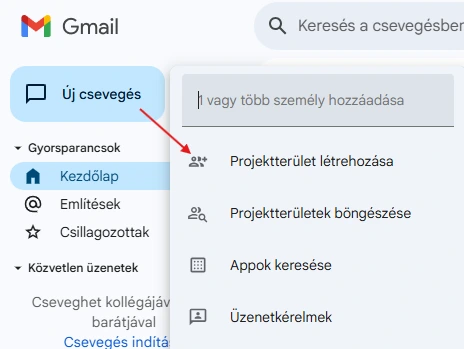
- Deschideți Gmail sau Google Chat.
- În stânga, selectați Chat nou → Creați un spațiu.
- Dați-i un nume, de exemplu Anunțuri interne.
- Alegeți Anunțuri ca tip.
- Pentru un flux intern, este recomandată setarea de acces Privat. Nu permiteți participarea membrilor externi dacă materialele sunt destinate exclusiv organizației.
- Faceți clic pe Creați.
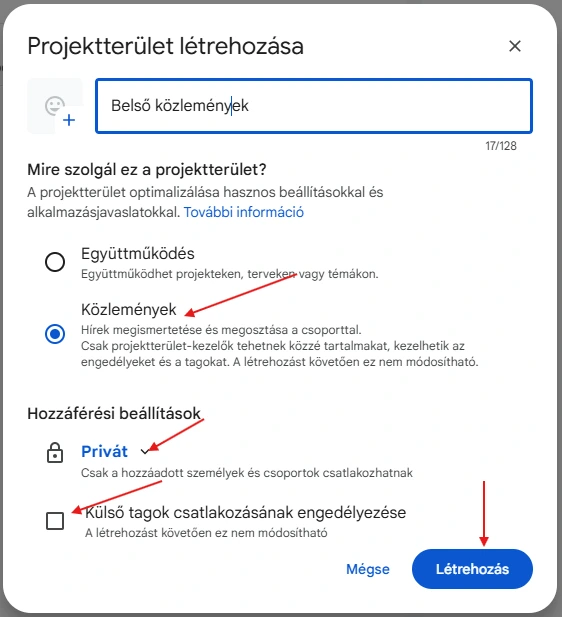
Tipul spațiului de anunțuri nu poate fi schimbat după creare. Verificați opțiunea privind membrii externi chiar în timpul creării.
2. Configurarea permisiunilor
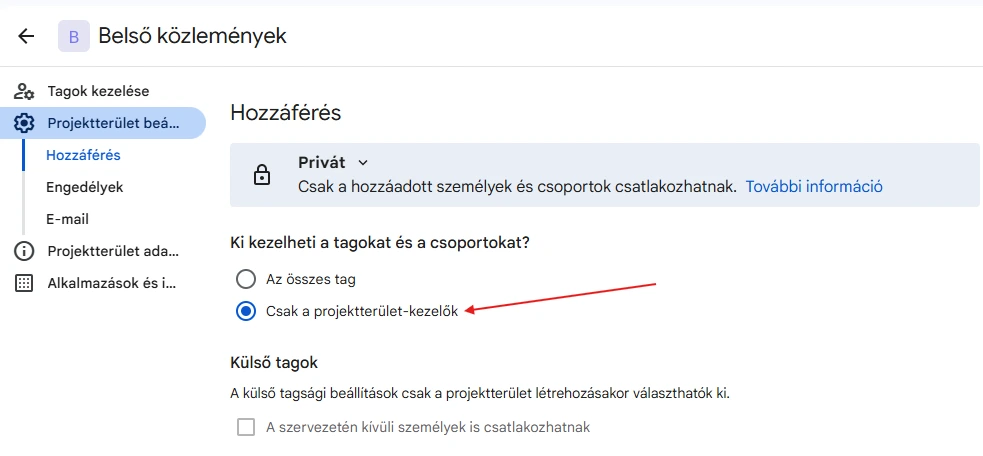
Faceți clic pe numele spațiului, apoi selectați Setările spațiului.
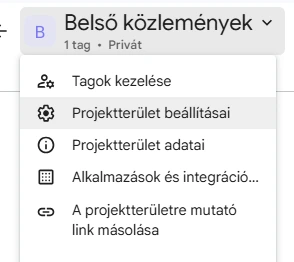
În secțiunea Acces, configurați:
- Cine poate gestiona membrii și grupurile? → Numai managerii spațiului.
- Verificați dacă spațiul este privat și dacă participarea membrilor externi este dezactivată.
În secțiunea Permisiuni, pentru un flux intern unidirecțional, restricționați:
- Răspunsul la mesaje → Numai managerii spațiului, dacă doriți să împiedicați și comentariile membrilor.
- Editarea detaliilor spațiului → Numai managerii spațiului.
- Activarea/dezactivarea istoricului → Numai managerii spațiului.
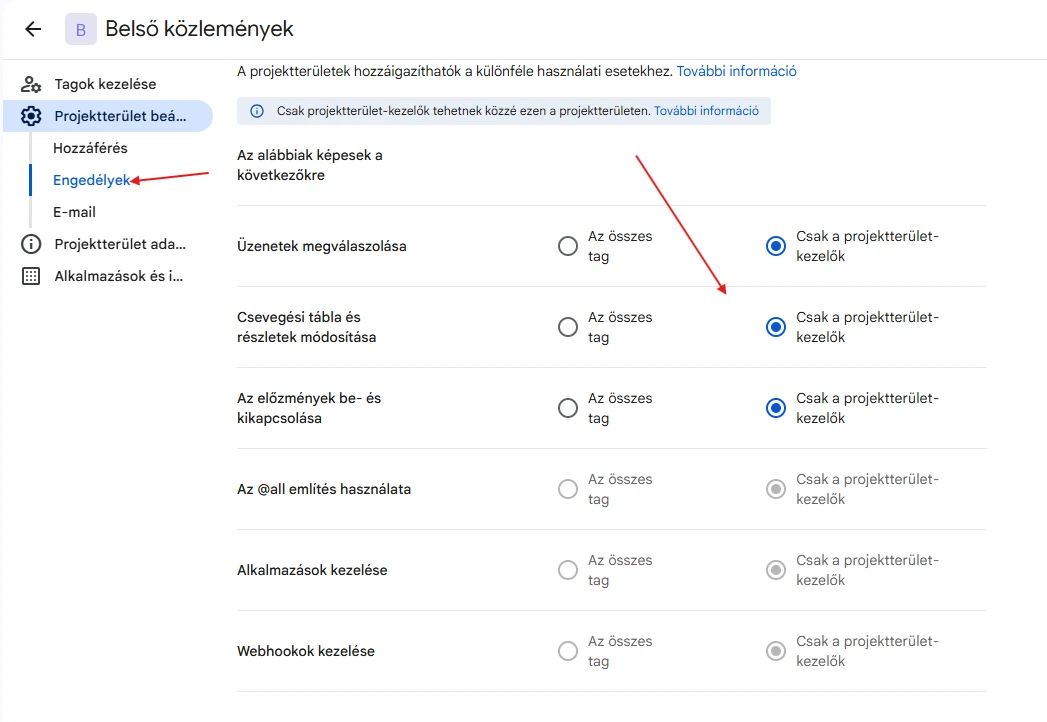
Astfel, managerii publică anunțuri, iar membrii citesc și reacționează. Verificați restricția răspunsurilor folosind un cont de membru. Pentru detalii despre permisiuni, consultați ghidul oficial privind setările spațiului.
3. Invitarea membrilor
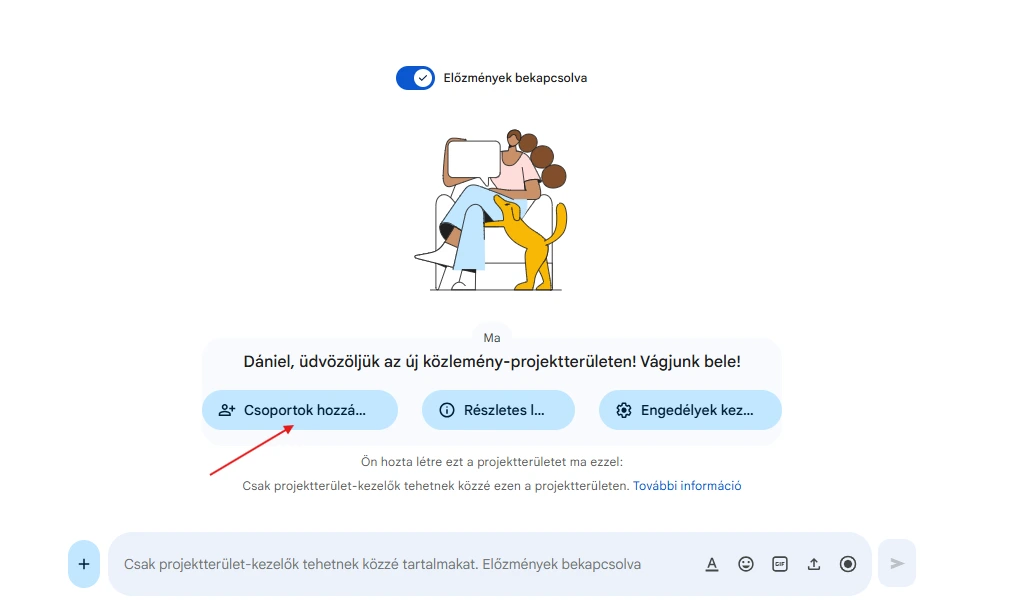
- Invitați utilizatorii sau grupurile care trebuie să vadă anunțurile.
- Membrii noi nu pot publica anunțuri noi în conversația principală; posibilitatea de a răspunde depinde de setarea din secțiunea anterioară.
4. Desemnarea expeditorilor
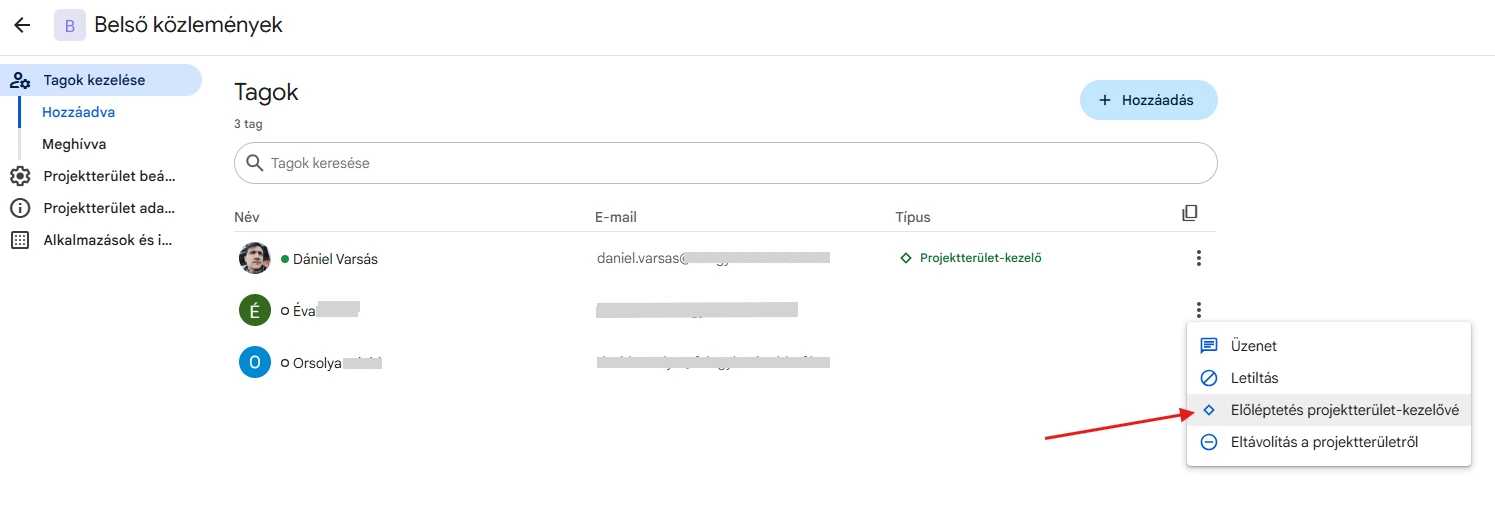
Deschideți vizualizarea Gestionați membrii.
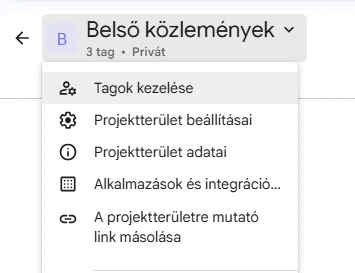
În meniul cu trei puncte al persoanei, selectați Promovați la manager de spațiu pentru oricine poate trimite anunțuri. Acordați permisiuni de manager numai persoanelor care au nevoie de ele pentru sarcinile lor.
Sfaturi pentru utilizarea zilnică
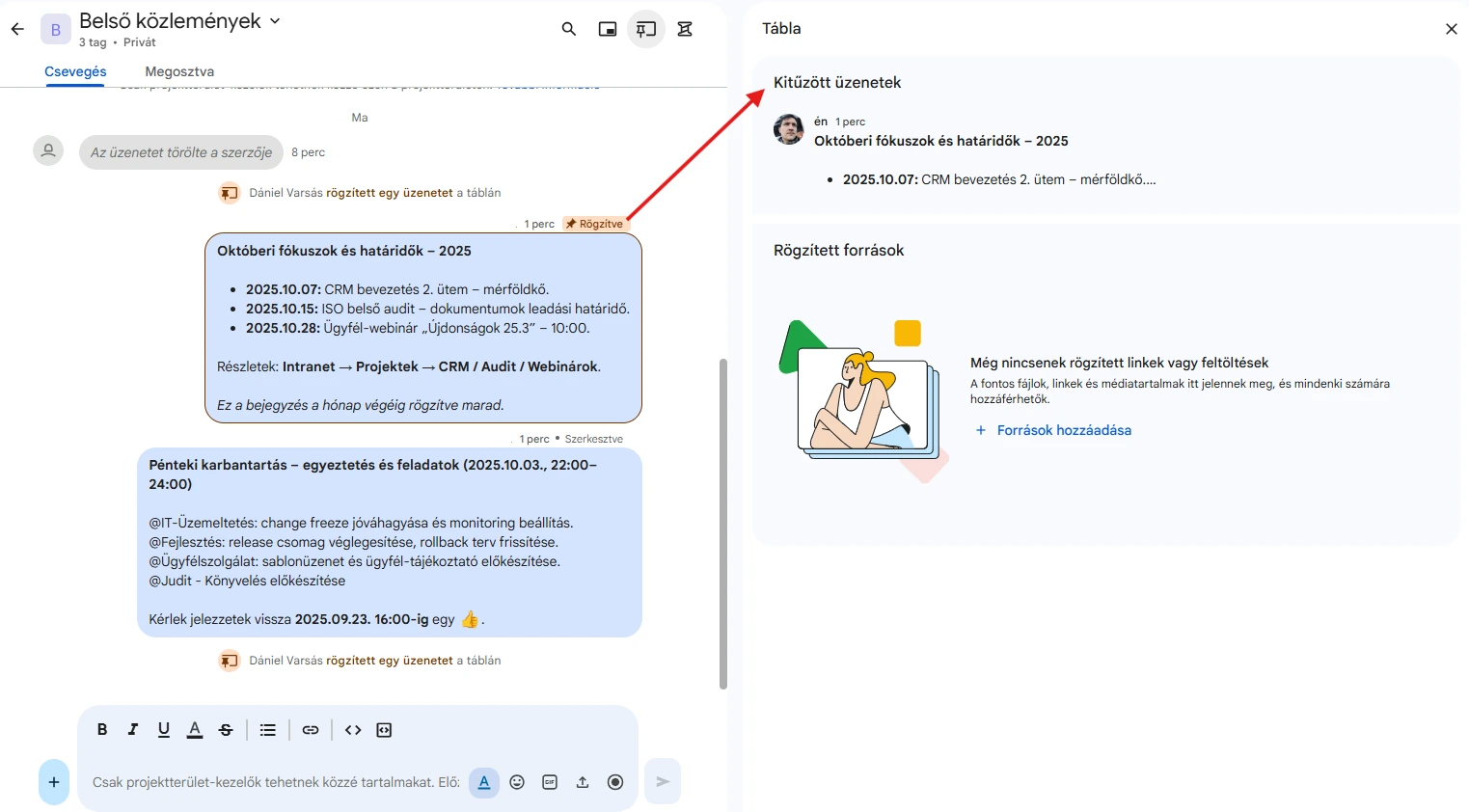
Fixați anunțurile importante
Fixați mesajele importante pentru a putea fi găsite ușor printre elementele fixate ale spațiului. Fixarea nu înseamnă că mesajul va rămâne permanent în partea de sus a conversației în fiecare vizualizare.
Mențiuni și sarcini clare
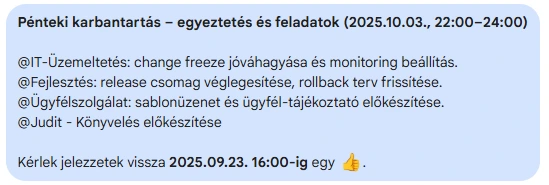
Folosiți mențiuni @ pentru a atrage atenția persoanelor relevante. Menționați o echipă sau un grup numai dacă interfața oferă această opțiune.
Exemplul de mai jos, păstrat din sursă, este un anunț fictiv, istoric, oferit ca exemplu, nu o notificare actuală de mentenanță:
Mentenanță de vineri – coordonare și sarcini (2025.10.03, 22:00–24:00)
@IT Operations: aprobați înghețarea modificărilor și configurați monitorizarea.
@Development: finalizați pachetul de lansare și actualizați planul de revenire.
@Customer Support: pregătiți mesajul-șablon și informarea clienților.
@Judit: pregătiți contabilitatea.Vă rugăm să confirmați până la 2025.09.23, ora 16:00, printr-o reacție 👍.
Marcaje text consecvente
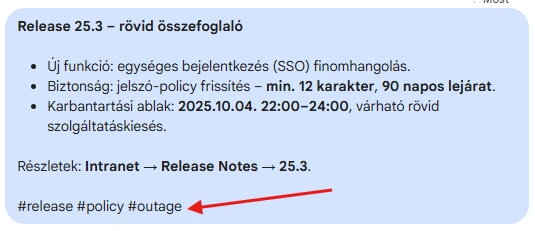
Folosiți marcaje text consecvente, precum #release, #policy, #outage, pentru a facilita căutarea. Acestea nu sunt funcții separate de etichetare în Chat.
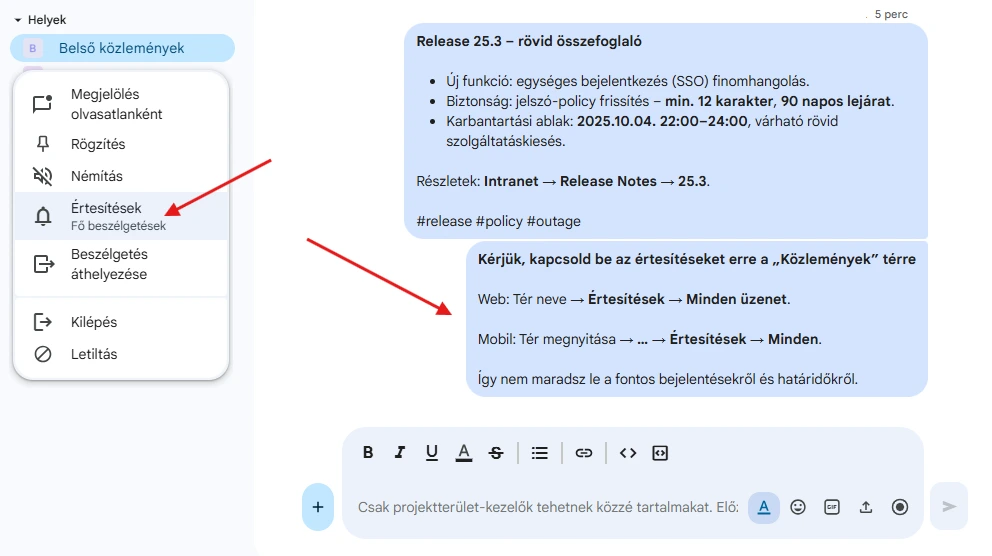
Versiunea 25.3 – scurt rezumat (exemplu istoric)
- Funcție nouă: ajustarea autentificării unice (SSO).
- Securitate: actualizarea politicii privind parolele – exemplul din sursă menționează minimum 12 caractere și expirare la 90 de zile. Aceasta nu este o cerință generală Google Workspace și nici o recomandare de securitate; folosiți politica aprobată a organizației.
- Fereastră de mentenanță: 2025.10.04, 22:00–24:00, cu o scurtă întrerupere a serviciului estimată.
Detalii: Intranet → Release Notes → 25.3.
#release #policy #outage
Notificări
Rugați membrii să verifice setările de notificare ale spațiului și să aleagă nivelul potrivit activității lor.
Când este mai potrivit Google Groups?
Dacă aveți nevoie de distribuire de tip buletin informativ prin e-mail și de arhivarea corespondenței, folosiți Google Groups, cu permisiuni de trimitere restricționate corespunzător. Pentru anunțuri interne rapide, un spațiu Anunțuri din Chat este o alegere potrivită.
Listă de verificare rapidă
- A fost creat un spațiu privat de tip Anunțuri.
- Numai proprietarii și managerii pot posta în conversația principală.
- Răspunsurile membrilor sunt restricționate separat dacă este necesar un flux doar pentru citire.
- Gestionarea membrilor este permisă numai managerilor autorizați.
- Au fost invitați membrii potriviți; expeditorii desemnați au fost promovați la manageri.
- Notificările au fost verificate; anunțurile importante au fost fixate.
- Permisiunile membrilor au fost testate cu un cont fără rol de manager.
Astfel puteți crea un canal intern de noutăți ordonat și ușor de urmărit.
Soluție conexă
Vă ajutăm să implementați și să configurați Google Workspace.