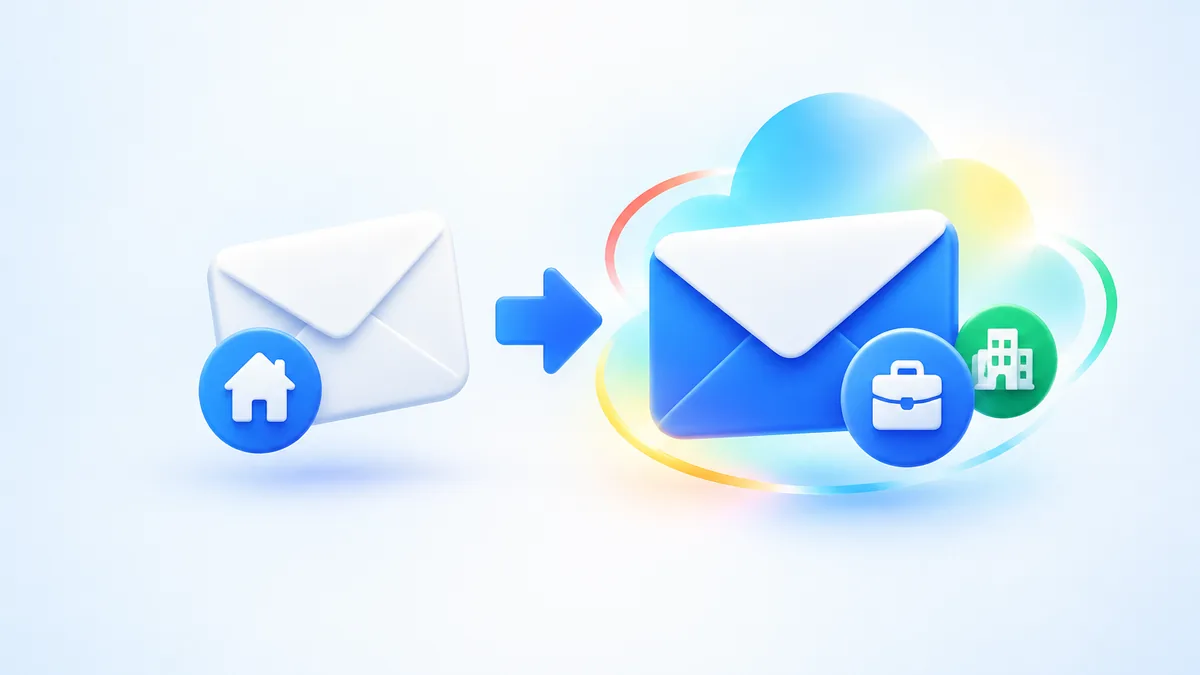
Pentru migrarea e-mailurilor dintr-un cont personal Gmail către un cont corporativ Google Workspace sunt necesare pregătirea contului sursă și a celui de destinație, selectarea instrumentului adecvat și verificarea ulterioară. Acest ghid păstrează structura documentului original și separă importul actual Google de procedurile bazate pe IMAP și instrumente externe.
Verificare tehnică: 12 noiembrie 2026. Documentul PDF original conținea mai mulți pași vechi DMS/IMAP și date de performanță neconfirmate; acestea sunt prezentate mai jos în formă corectată. În PDF nu există capturi de ecran încorporate, prin urmare nu înlocuim textul cu imagini pe pagină întreagă.
Faza 1: Pregătiri critice
O pregătire adecvată reprezintă fundamentul unei migrări reușite. Afirmația menționată în sursă conform căreia „90% dintre migrări eșuează din cauza erorilor de pregătire” nu este susținută de o sursă specificată, motiv pentru care nu o tratăm ca pe un fapt statistic.
1.1. Pregătirea contului sursă – Gmail personal
- IMAP: în cazul conturilor personale Gmail, începând din ianuarie 2025, IMAP este întotdeauna activat, iar comutatorul „Activare/dezactivare IMAP” („Enable/disable IMAP”) a fost eliminat. Nu este necesară activarea conform ghidului vechi. Consultați informarea oficială Gmail.
- Autentificare: fluxul de lucru actual Google Data import pentru Gmail solicită aprobarea proprietarului sursei. Nu trebuie să transmiteți administratorului parola obișnuită sau parola de aplicație a contului sursă. Acordați prioritate accesului bazat pe „Conectare cu Google” („Sign in with Google”) / OAuth în instrumentele care oferă suport pentru acesta.
- Verificare în doi pași: mențineți protecția contului. 2FA nu reprezintă o cerință tehnică prealabilă uniformă pentru toate metodele de migrare; este însă necesară pentru crearea unei parole de aplicație.
- Parolă de aplicație doar dacă este necesar: poate fi utilizată în cazul unui instrument IMAP mai vechi, acceptat, care solicită acest lucru. Nu este disponibilă pentru toate conturile: de exemplu, Advanced Protection, 2FA bazată exclusiv pe chei de securitate sau politicile organizaționale o pot restricționa. Conform ghidului Google pentru parole de aplicație, opțiunea principală este conectarea mai sigură cu Google. Gestionați parola temporară în siguranță și revocați-o după finalizarea lucrului; modificarea parolei standard a contului revocă parolele de aplicație.
- Vizibilitatea folderelor și etichetelor IMAP: dacă utilizați un instrument IMAP, verificați dacă acesta vede efectiv mesajele și etichetele necesare. Nu căutați vechiul comutator de „limită de dimensiune a folderului” („folder size limit”), care nu mai este disponibil în interfața actuală a Gmail-ului personal. Importul direct Gmail nu se bazează pe setările vechi de client.
- Advanced Protection: descrierea actuală a importului Gmail de la Google prevede o condiție specială pentru conturile înrolate în acest program. Nu dezactivați automat protecția; acesta este un punct de verificare care necesită o analiză de securitate și aprobarea proprietarului contului, sau poate justifica alegerea unei alte metode.
1.2. Pregătirea contului de destinație – Google Workspace
- Creați utilizatorul de destinație în consola Admin (Admin console).
- Asigurați o licență Google Workspace și serviciul Gmail activat. Alegeți ediția potrivită în funcție de nevoile organizației; nu este o cerință universală un pachet specific Business.
- Verificați spațiul de stocare disponibil pe baza e-mailurilor și atașamentelor stocate în sursă. Gradul total de ocupare al contului Google poate include și alte servicii, prin urmare nu considerați cifra totală exclusiv ca volum de e-mail.
- Elaborați un plan de tranziție și o copie de rezervă adecvată; stabiliți e-mailurile, etichetele și intervalele de date care urmează să fie verificate.
Faza 2: Comparația instrumentelor de migrare
| Instrument / metodă | Avantaje | Limite și condiții de verificat | Utilizare tipică |
|---|---|---|---|
| Google Data import / Import de date (succesorul DMS) | Instrument Google accesibil din consola Admin; rulează în cloud; necesită aprobarea proprietarului pentru sursa Gmail personală | Importul de e-mailuri din sursa Gmail nu migrează automat contactele și calendarele. Permisiunile, asistența și rapoartele trebuie verificate; nu există o viteză zilnică garantată. | Migrarea e-mailurilor din Gmail personal într-un cont Workspace de destinație. |
| GYB – Got Your Back | Instrument open-source în linie de comandă pentru backup și restaurare Gmail; bazat pe Gmail API | Necesită rulare locală, spațiu securizat de stocare pentru backup și cunoașterea setărilor actuale OAuth/API. Este supus cotelor API; nu este garantat mai rapid decât toate procedurile IMAP. | Backup și restaurare gestionate de un administrator tehnic. |
| BitTitan MigrationWiz | Instrument comercial de migrare, cu puncte finale (endpoints) documentate și proceduri multifază | Necesită licență separată și configurarea proiectului. Verificați cu producătorul suportul pentru sursa Gmail personală, autentificarea, tipurile de date și condițiile actuale. | Proiecte de migrare mai complexe, susținute de producător. |
Nu reluăm ca fapte afirmațiile din sursă privind „1–2 GB pe zi”, „sub 15 GB”, „peste 50 GB”, „extrem de fiabil” și „fără întreruperi”: acestea nu reprezintă limite tehnice sau garanții verificate universal. Durata de execuție este influențată de volumul de date, sursă, cote și metoda aleasă.
Pentru utilizarea GYB, urmați documentația proprie a proiectului. Nu aplicați comenzi vechi neverificate sau configurații OAuth nevalidate. În cazul MigrationWiz, verificați ghidul actual pentru punctul final ales pe pagina oficială de asistență BitTitan; nu oferim aici pași specifici producătorului neconfirmați.
Faza 3: Importul Google pas cu pas
Procesul de mai jos respectă secțiunea dedicată conturilor personale Gmail din ghidul actual de import de date de la Google, nu vechiul profil IMAP/DMS.
1. Deschidere și aprobarea sursei
- Conectați-vă la consola Google Admin utilizând contul de superadministrator al organizației de destinație.
- Deschideți meniul Date → Importul și exportul de date → Import de date (Data → Data import & export → Data import).
- În dreptul sursei Gmail, faceți clic pe opțiunea Import.
- Introduceți adresa sursei personale Gmail și alegeți acțiunea Request authorization.
- Proprietarul contului aprobă conectarea în cererea primită. În starea Pending authorization, așteptați aprobarea; în starea Connected, puteți continua. Ștergeți cererile respinse înainte de a trimite una nouă. Cererea expiră după 24 de ore; în acest caz, utilizați opțiunea Refresh request.
În acest flux de lucru nu este necesară specificarea serverului imap.gmail.com și a unei parole de aplicație. Migrarea dintr-o altă organizație Google Workspace implică un proces diferit, bazat pe autorizare la nivel de organizație; nu îl confundați cu sursa Gmail personală.
2. Specificarea utilizatorului de destinație
În câmpul Target account, specificați contul Workspace care deține o licență și serviciul Gmail activ, apoi faceți clic pe Save. Verificați perechea sursă–destinație înainte de lansare.
3. Setările de migrare
- Start date: introduceți data de început necesară. Dacă inițial aveți nevoie doar de e-mailuri mai recente, alegeți această dată în mod deliberat și stabiliți transferul ulterior al conținutului mai vechi într-un plan separat verificat. Importul delta nu asigură de la sine transferul unei perioade vechi excluse anterior.
- E-mailuri șterse și spam: prin opțiunile Import deleted emails și Import spam emails, decideți dacă acestea sunt necesare. Nu este obligatoriu să le excludeți în toate cazurile.
- Excluderea etichetelor: în câmpul Exclude specific labels, specificați etichetele și subetichetele separat, cu calea completă, de exemplu Travel, Travel/Asia. Conform descrierii Google, prin excluderea etichetei All Mail nu se va importa niciun e-mail.
- Salvați opțiunile selectate.
4. Lansare și monitorizare
Faceți clic pe butonul Start import. Monitorizați elementele descoperite, reușite, omise și eronate, precum și e-mailurile importate și pe cele cu erori. Lansarea creează în contul de destinație o delegare la nivel de domeniu (domain-wide delegation) pentru serviciul de import.
„Inițializarea de 1–2 ore” menționată în sursă nu reprezintă o durată garantată. Nu porniți la întâmplare un proiect nou; verificați mai întâi starea, raportul și accesul. Exportați raportul de finalizare și examinați inclusiv elementele omise sau eronate.
Faza 4: Depanare
Eroare de autentificare sau autorizare
În cadrul importului Gmail actual, verificați aprobarea proprietarului, expirarea cererii și serviciile contului de destinație. În cazul unui instrument IMAP extern, verificați autentificarea acceptată de furnizor și dacă parola de aplicație a fost revocată. Nu tratați codul de eroare 110 menționat în sursă ca fiind aceeași blocare de securitate Gmail în toate instrumentele; nu aprobați conectări necunoscute.
Întreruperea conexiunii sau depășirea cotei
Codul 18012 din sursă și explicația „aproximativ 2,5 GB pe zi, așteptați 24 de ore” nu se aplică universal. Vechile coduri de eroare DMS, lățimea de bandă IMAP și cotele Gmail API reprezintă reguli diferite. Verificați raportul specific și limitele oficiale ale instrumentului utilizat; urmați recomandările de reîncercare. Nu există o soluție confirmată care să dureze exact 24 de ore în toate cazurile.
Etichete și structura folderelor
Gmail utilizează etichete: un mesaj poate avea mai multe etichete. În cazul unui instrument IMAP, același mesaj poate apărea în mai multe vizualizări de foldere, dar din acest lucru nu rezultă că importul Google actual va tripla cu certitudine datele. Verificați mesajele și etichetele într-un import de test. Nu simplificați și nu ștergeți automat structura de etichete a sursei fără o copie de rezervă și fără acordul utilizatorului.
Puncte editoriale și de securitate
- Dacă este activat programul Advanced Protection, reexaminați separat metoda selectată; modificarea setărilor de protecție poate fi efectuată doar ca o decizie justificată și aprobată.
- În cazul GYB și MigrationWiz, autentificarea exactă și limitele punctelor finale trebuie definitivate pe baza versiunii instalate / a documentației actuale a producătorului.
- Verificați conținutul importat pe eșantioane reale; parcurgerea acestui articol nu constituie o dovadă că fiecare pas poate fi executat identic în mediul specific al unui client.
Faza 5: Acțiuni post-migrare
- Import delta: copiați e-mailurile sosite între timp în sursă utilizând operațiunea delta proprie a importului Google finalizat. Nu creați în loc un import nou neverificat. Timpul de execuție nu este garantat ca fiind de „câteva minute”; verificați din nou raportul.
- Tranziția contului sursă: nu dumneavoastră gestionați înregistrările MX ale domeniului asociat adresei personale @gmail.com. Dacă este necesar, configurați un răspuns automat cu noua adresă a companiei și conveniți asupra utilizării în perioada de tranziție. Nu ștergeți contul vechi înainte de a verifica integritatea datelor și cerințele de retenție.
- Contacte: este necesară o operațiune separată de export/import, utilizând formatul CSV sau vCard corespunzător. Verificați câmpurile și duplicatele.
- Calendare: este necesară o procedură separată de partajare, export/import; după importul ICS, verificați evenimentele, fusurile orare și permisiunile. Importul de e-mailuri nu transferă automat toate setările de calendar.
- Verificarea cutiei poștale: verificați e-mailurile vechi și noi, mesajele trimise, atașamentele, starea de citire, etichetele și datele importante; testați trimiterea și primirea pe contul corporativ.
- Încheiere în siguranță: salvați rapoartele, finalizați migrarea conform specificațiilor instrumentului respectiv, reexaminați drepturile de acces, ștergeți fișierele de lucru care conțin parole și revocați parolele de aplicație sau permisiunile instrumentelor care nu mai sunt necesare.
Ghiduri conexe și asistență
- Migrarea e-mailurilor prin IMAP către Google Workspace – Ghid complet
- Google Workspace sau Gmail gratuit?
- Migrare și implementare Google Workspace
Aveți nevoie de ajutor pentru migrarea la Google Workspace? Contactați-ne!