Google Drive este mai mult decât un simplu spațiu de stocare în cloud: poate fi folosit și pentru crearea, partajarea și editarea în colaborare a documentelor, foilor de calcul și prezentărilor. În multe organizații însă, fișierele folosite în echipă rămân în continuare în secțiunea Drive-ul meu a câte unui angajat.
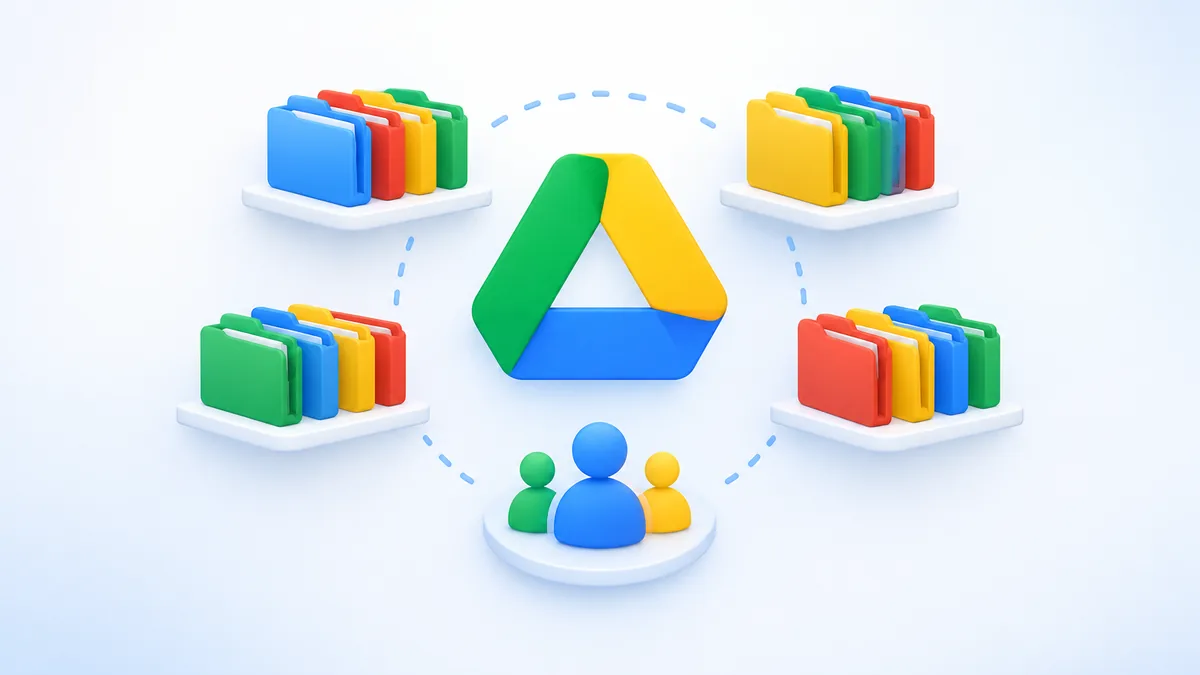
Un drive comun – Shared Drive, care poate apărea în interfață și ca Drive în comun – ajută la păstrarea conținutului companiei în proprietatea organizației. Pentru rezultate bune sunt necesare o structură adecvată a dosarelor, permisiuni de acces corespunzătoare și setări administrative potrivite, nu doar crearea unui drive nou.
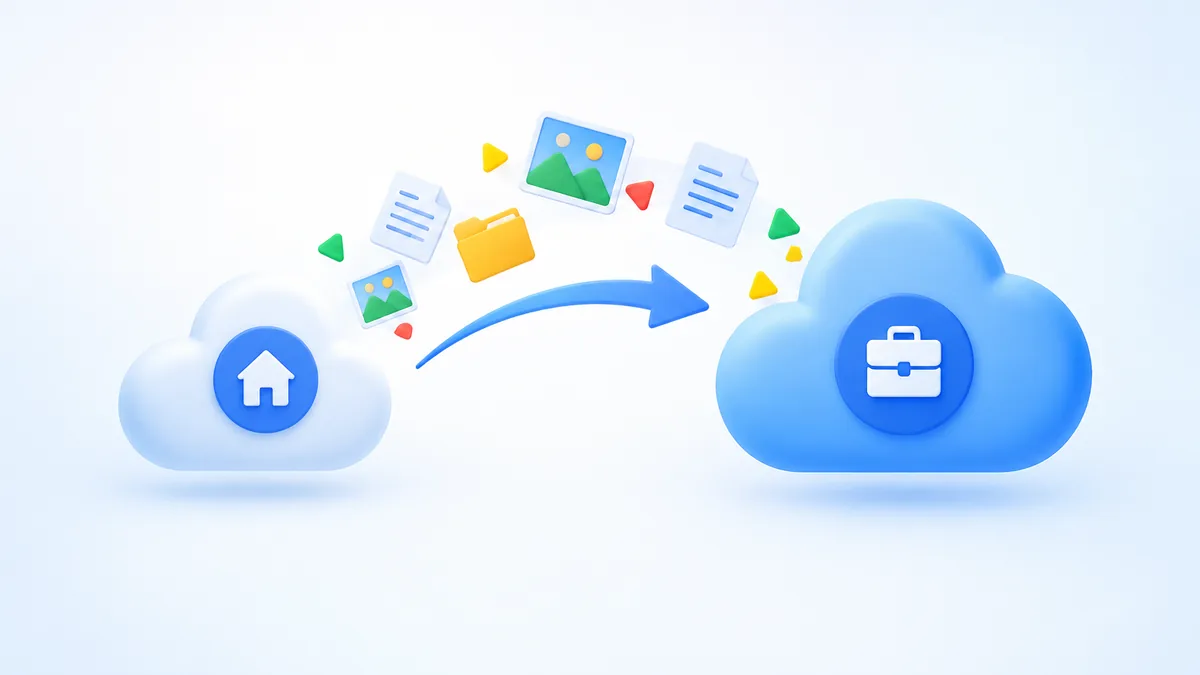
Drive-ul meu și drive-urile comune
| Aspect | Drive-ul meu / My Drive | Drive comun / Shared Drive |
|---|---|---|
| Proprietar | De regulă, utilizatorul care creează/încarcă fișierul | Organizația, nu o singură persoană |
| Plecarea unui angajat | Administratorul trebuie să planifice un proces de predare și păstrare | Conținutul creat/încărcat acolo rămâne disponibil echipei |
| Acces | În funcție de partajările fișierelor și dosarelor | În funcție de rolurile membrilor drive-ului și de partajările separate permise |
| Utilizare obișnuită | Schițe personale de lucru și materiale cu acces restrâns în mod justificat | Proiecte de echipă, documente operaționale comune |
Drive-ul meu seamănă cu un sertar personal de lucru, iar un drive comun, mai degrabă cu un dulap de birou administrat împreună. Nu oricine poate pune sau scoate orice: permisiunile stabilesc ce operațiuni sunt posibile.
Un drive comun nu este o copie de siguranță și nu oferă o garanție împotriva pierderii datelor. Ștergerile, permisiunile incorecte, regulile de păstrare și alte riscuri trebuie gestionate în continuare. Avantajul este că fișierele nu depind exclusiv de menținerea contului creatorului lor.
1. Utilizarea atentă a funcțiilor de bază
- Încărcați fișiere sau creați documente Google Docs, foi de calcul Google Sheets și prezentări Google Slides.
- La partajare, faceți diferența între rolurile de cititor, comentator și editor.
- Deținerea linkului nu conferă neapărat drept de acces; verificați regulile de partajare prin link.
- Nu partajați un dosar întreg dacă este suficient accesul la un singur fișier. Utilizarea grupurilor poate simplifica administrarea permisiunilor echipei.
2. Crearea unui drive comun
Abonamentul și restricțiile impuse de administrator
Lista actuală de ediții compatibile publicată de Google include și edițiile Business Starter, Business Standard și Business Plus, alături de alte pachete pentru companii și educație. În cazul Starter, unele restricții avansate de partajare nu sunt disponibile. Prin urmare, nu este corect nici să afirmăm că Starter nu include deloc drive-uri comune, nici că fiecare ediție include toate opțiunile de control.
Administratorul poate controla crearea drive-urilor, accesul extern și alte funcții. Verificați licența și configurația organizației respective pe baza documentației actuale Google privind edițiile și setările.
Pași practici
- Stabiliți scopul drive-ului, responsabilul pentru date și membrii acestuia. De exemplu, poate fi justificat un drive separat pentru un proiect sau o echipă; acestea sunt situații ilustrative, nu referințe la clienți.
- În interfața web Drive, deschideți secțiunea Drive-uri în comun / Shared drives.
- Dacă aveți permisiunea necesară, alegeți să creați un drive nou și dați-i un nume sugestiv. Drive-ul se creează în Drive, nu exclusiv în Consola de administrare.
- Adăugați colegii sau grupurile Google aprobate, cu rolul necesar.
- Creați structura dosarelor și verificați permisiunile de acces moștenite, partajarea externă și restricțiile disponibile.
- Testați crearea sau preluarea fișierelor pe un eșantion mic. Mutarea conținutului existent din Drive-ul meu depinde de permisiuni și de proprietate; drepturile de acces se pot modifica.
Rolurile în drive
| Rol | Sarcina principală | Distincție importantă |
|---|---|---|
| Manager / Manager | Gestionarea drive-ului, a membrilor și a conținutului | Permisiuni extinse; doar pentru un responsabil desemnat |
| Manager de conținut / Content manager | Crearea, editarea, organizarea și ștergerea conținutului | Nu echivalează cu gestionarea completă a membrilor |
| Colaborator / Contributor | Adăugarea și editarea conținutului | Mutarea/ștergerea sunt limitate; gestionarea pe desktop poate diferi |
| Comentator / Commenter | Vizualizare și comentarii | Nu are drepturi generale de editare |
| Cititor / Viewer | Citire | Descărcarea/copierea poate fi supusă unor restricții suplimentare |
Verificați operațiunile exacte în documentația Google despre drive-urile comune și în tabelul actual al rolurilor. În cazul dosarelor cu acces limitat sau al partajărilor separate, nu toți membrii văd neapărat întregul conținut.
3. Organizare și căutare
- Folosiți denumiri consecvente pentru dosare și fișiere; nu vă bazați doar pe memoria creatorului.
- Funcția de căutare din Drive poate căuta în numele fișierelor accesibile și în conținutul acceptat al acestora. Aceasta nu înseamnă indexarea imediată a întregului conținut pentru orice format și pentru fiecare fișier nou încărcat.
- Filtrați după tipul fișierului, persoană/proprietar, data modificării sau locație. Drive-ul comun aparține organizației, așadar interpretați filtrul după proprietar împreună cu filtrul după locație.
- Marcarea cu stea, culorile dosarelor și comenzile rapide vă pot ajuta să vă orientați. O comandă rapidă nu este o copie separată și nu acordă acces la fișierul țintă.
4. Acces offline
Utilizarea offline trebuie configurată în prealabil, cât timp aveți conexiune la internet. Pentru Google Docs, Google Sheets și Google Slides sunt necesare un browser compatibil, o configurare offline corespunzătoare și un mediu în care această funcție este permisă. Nu toate tipurile de fișiere sau dispozitivele funcționează la fel.
În aplicația pentru desktop, puteți face fișierele acceptate disponibile offline; pentru aceasta este necesar spațiu de stocare local. Pe un computer partajat sau public, gestionați copiile offline cu deosebită atenție. După reconectare, verificați sincronizarea și eventualele conflicte.
5. Google Drive for desktop
Instrumentul cunoscut anterior sub numele Drive File Stream se numește acum Google Drive for desktop. În Windows sau macOS, Drive poate apărea într-o locație familiară din managerul de fișiere, cu opțiuni de redare în flux sau de oglindire acceptate.
Drive-urile comune sunt accesibile prin redare în flux; nu au aceleași opțiuni de oglindire ca Drive-ul meu. Operațiunile cu fișiere necesită un rol adecvat și în aplicație, iar afișarea fișierelor native Google sub formă de linkuri nu echivalează cu o copie locală a întregului conținut.
Consultați ghidul oficial pentru desktop și articolul nostru existent despre configurare.
6. Istoricul versiunilor, comentarii și sarcini
În Google Docs, Google Sheets și Google Slides, istoricul versiunilor vă poate ajuta să examinați și să restabiliți o stare anterioară, dacă aveți permisiunile de editare corespunzătoare. Nu promiteți posibilități de restaurare nelimitate sau identice pentru toate fișierele.
Gestionarea versiunilor pentru PDF-urile, imaginile și alte fișiere binare încărcate diferă de istoricul din editoarele Google; versiunile vechi pot fi eliminate dacă nu le marcați pentru păstrare. Politica de păstrare și copiile de siguranță sunt subiecte distincte.
Într-un comentariu, puteți implica un coleg folosind mențiunea @nume și, în cazurile acceptate, îi puteți atribui o sarcină. Menționarea în sine nu rezolvă lipsa accesului la fișier; verificați permisiunile destinatarului și notificarea.
De ce merită să folosiți un drive comun?
Păstrarea documentelor echipei în proprietatea organizației și accesul bazat pe grupuri susțin continuitatea atunci când un angajat se alătură echipei, își schimbă rolul sau pleacă. Un spațiu comun bine organizat poate reduce numărul copiilor trimise între colegi și dependența informațiilor de o singură persoană.
Aceasta nu reprezintă o garanție automată de securitate sau eficiență. Asigurați un responsabil desemnat, revizuiri periodice ale accesului, un proces pentru plecarea angajaților, reguli de păstrare și instruirea utilizatorilor. Nu plasați notițele de lucru personale sau sensibile din motive justificate într-un spațiu comun deschis tuturor.
Concluzii și surse
Utilizarea atentă a Google Drive se bazează pe separarea adecvată dintre Drive-ul meu și drive-urile comune, pe rolurile de partajare și pe gestionarea controlată a accesului offline și a versiunilor.
- Configurarea drive-urilor comune în organizație și edițiile disponibile
- Ce este un drive comun?
- Google Drive for desktop
- Preluarea conținutului dintr-un cont Drive personal de către companie
Vă ajutăm să implementați Google Workspace și drive-urile comune. Solicitați o discuție.