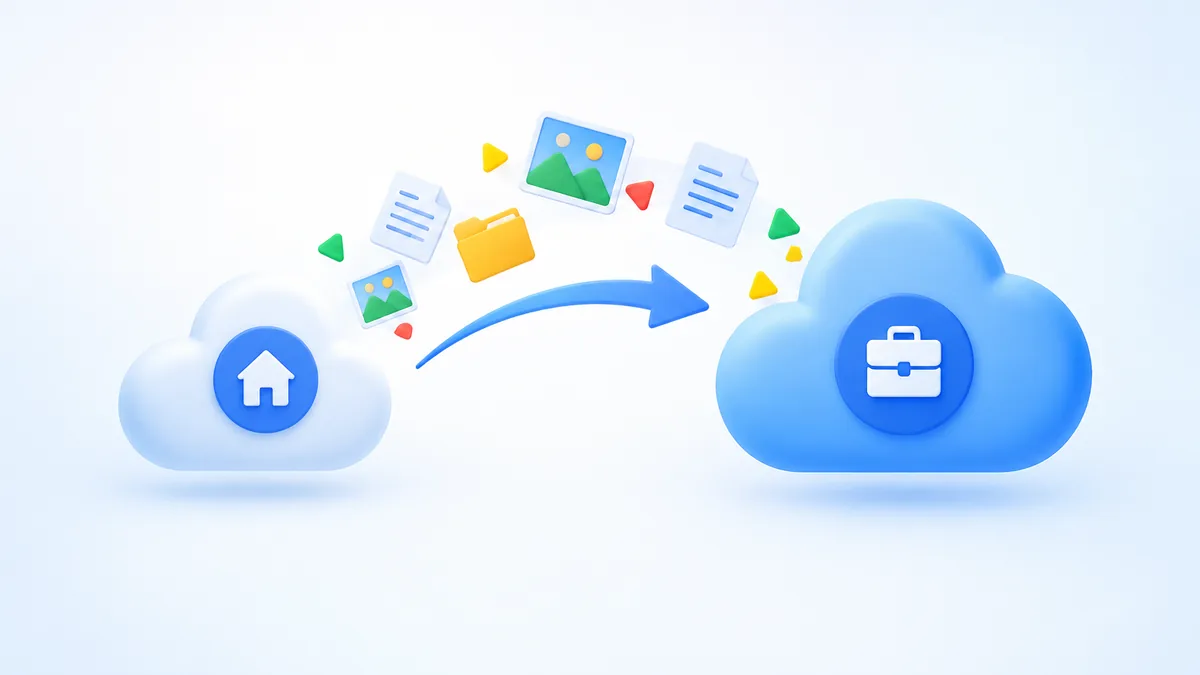
Deseori dorim să transferăm într-un cont de serviciu un document sau o foaie de calcul creată într-un cont personal Google Drive. Însă partajarea nu este același lucru cu transferul dreptului de proprietate: simplul acces prin contul de serviciu nu face ca fișierul să devină proprietatea organizației.
Acest ghid prezintă trei metode: crearea unei copii, descărcarea și încărcarea, precum și utilizarea aplicației Drive pentru computer. Procedura potrivită depinde de tipul fișierului, de permisiuni și de setările administratorului. Înainte de a începe, testați metoda aleasă pe un eșantion mic.
De ce este limitat transferul direct al dreptului de proprietate?
Dintr-un Cont Google de serviciu sau de școală, dreptul de proprietate poate fi transferat, în general, doar unui utilizator din aceeași organizație. Transferul între un cont personal și un cont Google Workspace nu trebuie considerat o metodă generală de migrare acceptată. Partajarea externă, copierea, descărcarea și mutarea într-un drive comun pot fi supuse unor reguli suplimentare ale organizației.
Prin urmare, mesajul de eroare nu indică neapărat o problemă tehnică, ci limitele impuse gestionării datelor. Nu încercați să ocoliți restricțiile de securitate: solicitați aprobarea pentru preluarea datelor respective de către companie.
Metoda 1: Crearea unei copii interne
Pentru unul sau două fișiere Google Docs, Google Sheets sau Google Slides, copierea din browser poate fi o soluție comodă, dacă proprietarul și organizația o permit.
- Din contul personal, partajați fișierul cu adresa de serviciu. Acordați accesul necesar; nu acordați automat drepturi de editare dacă acestea nu sunt necesare pentru copiere.
- Conectați-vă la contul de serviciu și găsiți fișierul în vizualizarea Trimise în Google Drive. Un profil de browser separat vă poate ajuta să evitați utilizarea contului greșit.
- Alegeți Faceți o copie în Drive sau din meniul Fișier din Google Docs, Google Sheets ori Google Slides. Dacă opțiunea nu este disponibilă, verificați restricțiile de copiere/descărcare impuse de proprietar și politica organizației.
- Selectați dosarul de destinație din secțiunea Drive-ul meu a contului de serviciu sau dintr-un drive comun autorizat. Copia creată în Drive-ul meu aparține contului care o creează; într-un drive comun, conținutul aparține organizației.
- Deschideți copia, verificați conținutul și configurați permisiunile potrivite pentru destinație.
Fișier nou, adresă URL nouă: copia primește un identificator și un link noi. Actualizați linkurile existente de pe site-uri, din e-mailuri, din documentele interne și din fluxurile de lucru.
Comentarii și istoricul versiunilor
Copierea nu păstrează automat întregul istoric al versiunilor fișierului original. În anumite cazuri, caseta de dialog pentru copiere din Google Docs, Google Sheets și Google Slides poate oferi posibilitatea de a copia comentariile/sugestiile; verificați separat opțiunile disponibile și modul de tratare a comentariilor rezolvate. Nu afirmați nici că toate comentariile se pierd, nici că toate se păstrează.
Metoda 2: Descărcare și încărcare
Pentru imagini, PDF-uri, documente Office și alte fișiere încărcate, descărcarea fișierelor și apoi încărcarea lor în Drive-ul companiei poate fi o soluție practică.
- Selectați dosarul sau fișierele sursă din Drive-ul personal.
- Alegeți comanda Descărcați. Drive poate împacheta mai multe fișiere sau dosare într-o arhivă ZIP; pentru volume mari, lucrați în loturi mai mici, ușor de verificat.
- Extrageți arhiva într-un dosar local protejat corespunzător. Verificați lista fișierelor și eventualele erori.
- În Drive-ul companiei, alegeți Nou → Încărcați un fișier sau Încărcați un dosar. Disponibilitatea poate depinde de browser și de restricțiile organizației.
- Așteptați finalizarea încărcării, apoi verificați dosarele de destinație, numărul fișierelor, conținutul și accesul.
Fișierele Google nu sunt fișiere încărcate obișnuite
| Tip de fișier | Transfer | Verificare separată |
|---|---|---|
| PDF, imagine, Office și alte fișiere binare | Descărcare/încărcare sau copiere acceptată prin aplicația pentru computer | Dimensiune, posibilitatea de deschidere, adresă URL nouă, permisiuni; istoricul original al versiunilor din Drive nu se transferă |
| Google Docs, Google Sheets, Google Slides | Copiere autorizată din browser sau export într-un format acceptat | Formatare, formule, diagrame, sugestii, comentarii și conținut asociat |
| Google Forms și alte tipuri speciale | Procedură separată, adecvată tipului de fișier | Răspunsuri, foaia de calcul conectată, automatizări; nu presupuneți că este posibilă o migrare completă bazată pe ZIP |
La descărcare, fișierele Google Docs, Google Sheets și Google Slides pot fi exportate, de exemplu, în format Office sau PDF. După încărcare, rezultatul poate fi un fișier Office sau, printr-o conversie separată, un fișier Google nou; niciuna dintre variante nu garantează păstrarea integrală a funcționalității și a istoricului original. Apps Script, conexiunile la date externe și fișierele conectate necesită o analiză separată.
Încărcarea nu garantează acces exclusiv: permisiunile moștenite de la dosarul de destinație sau de la drive-ul comun pot rămâne valabile. Nu trebuie să considerați că lista veche de partajare se transferă automat.
Metoda 3: Google Drive pentru computer
Aplicația pentru computer poate simplifica gestionarea multor fișiere obișnuite și subdosare în Windows sau macOS. Nu este un instrument general de migrare a documentelor în format nativ Google.
- Instalați aplicația oficială Google Drive pentru computer.
- Dacă organizația permite, conectați-vă cu contul personal și cu cel de serviciu. Aplicația poate gestiona mai multe conturi; modul în care sunt afișate depinde de sistemul de operare și de setarea pentru redare în flux/oglindire.
- Deschideți locațiile corespunzătoare celor două conturi în Explorer sau Finder.
- Efectuați o copiere, nu o mutare neverificată. Tragerea cu butonul din dreapta al mouse-ului poate fi specifică Windows; folosiți comenzile explicite Copiere/Lipire ale sistemului respectiv.
- Așteptați finalizarea sincronizării, examinați erorile și verificați rezultatul și în interfața web a Drive-ului companiei.
Fișierele în format nativ Google sunt adesea reprezentate pe computer sub formă de linkuri, nu de fișiere locale care conțin întregul document. Copierea unui link .gdoc, .gsheet sau .gslides nu dovedește că documentul a devenit proprietatea contului de serviciu. Pentru acestea, alegeți o copiere verificată din browser sau un export.
Avantaje și limitări pentru loturi mai mari
- Structura dosarelor poate fi preluată în cazul fișierelor obișnuite, dar trebuie verificate numele fișierelor, caracterele speciale și permisiunile.
- Sincronizarea poate avea loc în fundal; după o întrerupere a conexiunii la internet, verificați starea și erorile, fără a presupune că reluarea automată se desfășoară întotdeauna fără probleme.
- Asigurați-vă că aveți suficient spațiu de stocare local și în cloud. Copierea conținutului redat în flux poate necesita și descărcarea acestuia.
- Pentru volume specifice companiilor mari, sunt justificate un audit preliminar și un plan de migrare; aplicația, singură, nu garantează un transfer complet, fără pierderi.
Drive-uri comune și structura dosarelor
Dacă organizația folosește drive-uri comune, este recomandat să creați copiile aprobate în drive-ul corespunzător echipei. Astfel, conținutul aparține organizației, nu unui singur angajat. Crearea, preluarea fișierelor externe și scrierea în locația de destinație depind de abonament, de rol și de politica administratorului.
Planificați din timp dosarele, grupurile și accesul. Transferul dreptului de proprietate asupra dosarului sursă nu înseamnă automat și transferul dreptului de proprietate asupra tuturor fișierelor din acesta. Nici comanda rapidă nu este o copie: ea continuă să indice sursa.
Bonus: fișiere partajate de alte persoane
Dacă sursa nu vă aparține, verificați mai întâi dacă aveți dreptul să o copiați și să o transferați către companie.
- Dacă este permis, puteți crea o copie proprie, inclusiv direct din contul de serviciu, dacă aveți accesul corespunzător în acel cont.
- O copie intermediară creată în contul personal este necesară doar dacă procedura concretă o justifică; nu este un pas obligatoriu în toate cazurile.
- În cazul unui fișier în format nativ Google, tragerea linkului de pe computer al copiei intermediare nu înlocuiește nici de această dată copierea efectivă.
Accesul la vizualizarea Trimise în Google Drive și dreptul de proprietate asupra fișierului sunt concepte diferite. Adăugarea unei comenzi rapide poate ajuta la navigare, dar nu transferă dreptul de proprietate.
Verificare și erori frecvente
- Deschideți fișiere reprezentative și verificați formulele, conținutul media încorporat și conținutul conectat.
- Verificați numărul fișierelor, structura dosarelor, linkurile noi și proprietarul corespunzător din companie/drive-ul de destinație.
- Testați accesul unui coleg autorizat și examinați partajările externe.
- Elaborați un plan separat de păstrare pentru comentariile importante, istoric și exporturi.
- Nu ștergeți fișierele originale înainte de a verifica conținutul, permisiunile și posibilitatea de utilizare a copiilor migrate și de a clarifica regulile de păstrare.
Surse și ajutor suplimentar
- Condițiile transferului dreptului de proprietate
- Exportarea datelor Google
- Google Drive pentru computer
- Ghidul nostru existent pentru configurarea Drive pentru computer
Vă ajutăm să implementați Google Workspace și drive-urile comune. Solicitați ajutor pentru migrare.