
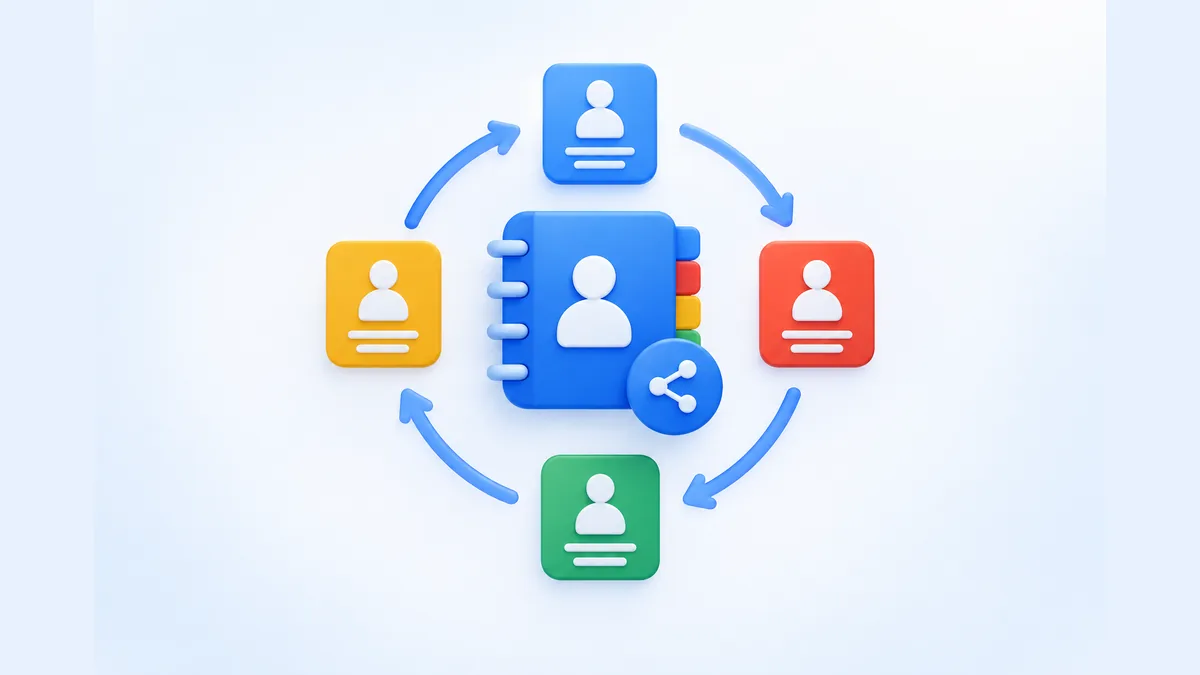
Echipa poate avea nevoie nu doar de datele de contact ale colegilor, ci și de cele ale clienților, partenerilor și furnizorilor. Listele de contacte gestionate în comun pot reduce numărul versiunilor diferite care circulă prin e-mail sau în foi de calcul.
Shared Contacts for Gmail® este o aplicație terță, nu un produs dezvoltat de Google și nici o funcție nativă Google Workspace. Furnizorul este Gapps Experts Inc.; pe site-ul său actual, produsul apare sub denumirea ContactsFlow™ (anterior Shared Contacts for Gmail™). Păstrăm denumirea produsului din ghidul original pentru a facilita identificarea. Denumirile produselor și mărcile comerciale aparțin titularilor lor.
Workspace Directory și contactele externe partajate
Google Workspace Directory este directorul organizației: poate conține utilizatori, grupuri și alte date de director gestionate de administrator. Nu este adevărat că poate conține exclusiv utilizatori interni: contactele externe partajate pot fi gestionate și prin funcționalități Google, de exemplu prin Domain Shared Contacts API.
Directory nu este același lucru cu editarea delegată, la nivelul echipei, a etichetelor personale din Google Contacts. Shared Contacts for Gmail poate oferi un astfel de flux de partajare, cu permisiuni distincte și un abonament la furnizor. Evaluați mai întâi dacă directorul nativ sau CRM-ul existent sunt suficiente; abia apoi alegeți o aplicație suplimentară.
De ce poate fi util?
Liste de contacte comune
Creați etichete/liste separate pentru clienți, parteneri sau furnizori. Potrivit descrierii furnizorului, listele pot fi partajate cu utilizatori și grupuri Google. Adaptați gestionarea membrilor grupurilor și a permisiunilor la nivel de grup la planul ales și la configurația companiei.
Sincronizare și integrări
Descrierea actuală a produsului oferită de furnizor menționează sincronizarea bidirecțională cu Google Contacts, accesul din Gmail, aplicații Android/iOS, precum și conexiuni cu Outlook și dispozitive mobile. Unele planuri oferă o extensie de browser, un supliment Workspace, integrare cu Zapier sau un API.
Acest lucru nu înseamnă că toate funcțiile sunt disponibile în toate planurile, pe toate platformele și că funcționează instantaneu. Contează și setările de sincronizare ale contului Google, permisiunile de pe dispozitivele mobile, versiunea Outlook și suplimentul instalat. Furnizorul condiționează și actualizarea instantanee în Google Contacts de utilizarea unei extensii Chrome separate; nu generalizați acest comportament la toate dispozitivele. Verificați printr-un test timpul de actualizare măsurat în mediul dumneavoastră.
Permisiuni și protecția datelor
Furnizorul descrie permisiuni de proprietar al listei, de vizualizare, editare, ștergere și redistribuire. Rolurile disponibile și restricțiile la nivel de câmp pot depinde de plan. Acordați cel mai restrâns acces posibil și verificați separat cine are dreptul de a șterge sau de a redistribui lista.
Integrarea nu garantează automat securitatea sau conformitatea cu legislația. Contactele partajate pot conține date cu caracter personal; organizația trebuie să stabilească scopul prelucrării, temeiul juridic, accesul și păstrarea datelor.
Când merită utilizat?
- Listă simplă de contacte ale clienților: atunci când echipa are nevoie de date de contact comune, dar nu de un flux CRM complet. Nu înlocuiește automat evidența vânzărilor, istoricul clienților sau gestionarea sarcinilor.
- Relații cu furnizorii: departamentele de achiziții și logistică pot contacta partenerii folosind o listă aprobată, cu un responsabil desemnat pentru date.
- Echipe de proiect: datele de contact ale participanților interni și externi la proiect pot fi gestionate într-o listă comună. Partajați cu destinatarii externi numai datele necesare, pe baza unei autorizări corespunzătoare.
Acestea sunt situații de afaceri ilustrative, nu referințe de la clienți. Avantajele sunt partajarea organizată, reducerea reconcilierii manuale a listelor și colaborarea controlabilă; rezultatele nu sunt garantate pentru orice organizație.
Implementare pas cu pas
1. Verificări înainte de instalare
- Deschideți site-ul oficial al furnizorului și găsiți de acolo înregistrarea actuală din Marketplace. Verificați furnizorul, nu doar denumirea produsului.
- Consultați lista actuală de planuri și funcții. Clarificați înainte de instalare tarifele abonamentelor, perioada de probă, condițiile de facturare și licențele de utilizator necesare; ghidul nu publică prețuri neaprobate.
- Citiți politica de confidențialitate și condițiile contractuale/de prelucrare a datelor. Furnizorul descrie permisiuni legate de datele contactelor, ale utilizatorilor și ale directorului; verificați și ecranul efectiv de permisiuni afișat la instalare.
- Discutați cu administratorul Workspace despre autorizarea aplicației, accesul OAuth și instalarea individuală sau la nivelul organizației. Nu aprobați permisiuni necunoscute sau nejustificate.
2. Organizarea contactelor
- În Google Contacts, selectați contactele pe care aveți dreptul să le partajați.
- Grupați-le sub o etichetă sugestivă, de exemplu Clienți sau Furnizori. Nu partajați accidental întreaga agendă personală de contacte.
- Eliminați datele învechite și duplicate; realizați mai întâi un export conform regulilor companiei privind păstrarea datelor.
3. Partajarea cu echipa
- În interfața furnizorului, selectați eticheta/lista.
- Deschideți acțiunea Share / Partajare.
- Adăugați colegii aprobați sau grupul Google aprobat. Pe baza descrierii actuale verificate, nu prezentăm partajarea directă cu unități organizaționale, menționată în sursă, ca funcție general disponibilă; dacă aveți nevoie de aceasta, clarificați cu furnizorul.
4. Configurarea accesului
Separați colegii cu acces doar pentru citire de editorii care întrețin datele. Acordați drepturi de ștergere și redistribuire numai în cazuri justificate. Desemnați un proprietar al listei și documentați procesul de revocare a accesului pentru colegii care părăsesc organizația.
5. Testare și utilizare
- Folosind o listă de test desemnată, încercați completarea automată a adreselor în Gmail și afișarea în Google Contacts.
- Verificați accesul unui coleg autorizat și al unuia neautorizat.
- Verificați conexiunea mobilă și cea cu Outlook pe dispozitivul respectiv, în funcție de plan și de instrucțiunile furnizorului.
- Modificați un contact de test și măsurați timpul până la afișarea modificării; testați și opțiunile de ștergere și restabilire.
- Extindeți utilizarea la alte liste numai după un test reușit. Durata implementării depinde de mediu; nu este garantat că va dura doar câteva minute.
Concluzii și puncte de verificat
Shared Contacts for Gmail / ContactsFlow poate completa directorul Workspace dacă echipa are nevoie să întrețină în comun contacte externe. Este esențial să verificați planul potrivit, permisiunile, condițiile de protecție a datelor și sincronizarea pe fiecare dispozitiv.
De clarificat înainte de implementare: compatibilitatea cu versiunea Outlook utilizată, timpul de actualizare, gestionarea unităților organizaționale, tarifele exacte și condițiile de prelucrare a datelor. Nu formulați promisiuni valabile pentru orice mediu în privința acestor aspecte.
Surse
- Prezentare generală Google Workspace Directory
- Întrebări frecvente ale furnizorului
- Funcții și planuri de abonament actuale
Vă ajutăm să planificați directorul companiei și drepturile de acces. Să discutăm despre nevoile dumneavoastră legate de Google Workspace.