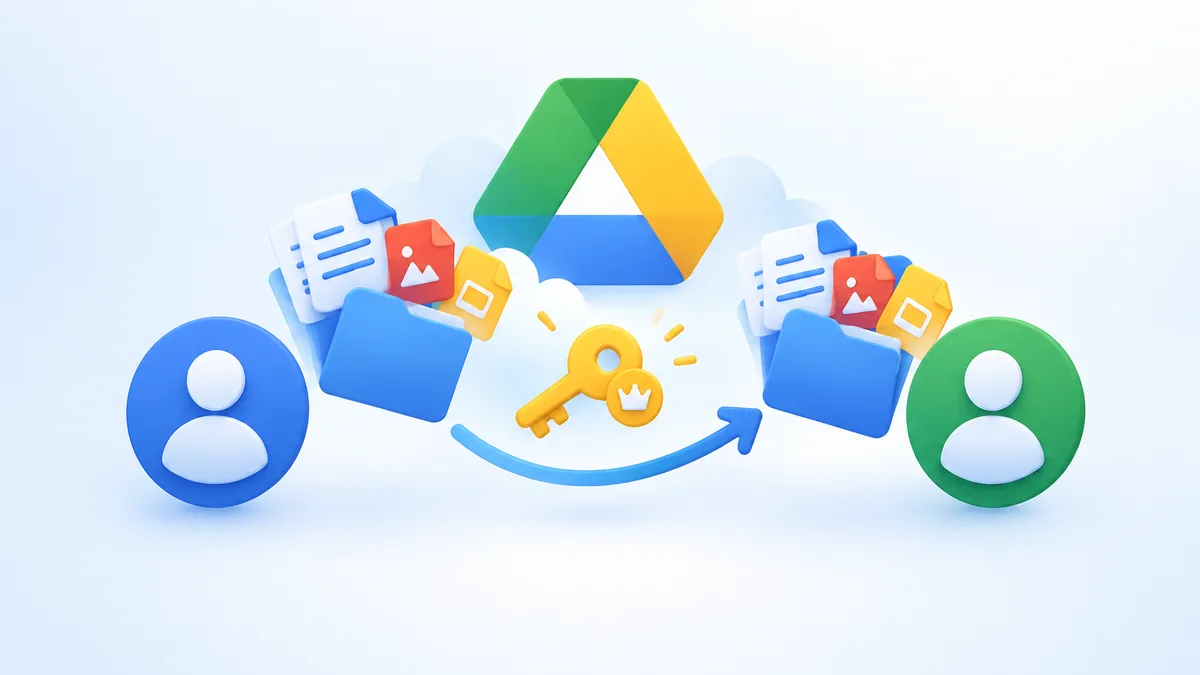
Când un coleg își schimbă rolul sau pleacă, fișierele sale din Google Drive trebuie adesea predate altui utilizator din aceeași organizație Google Workspace. Acest ghid descrie transferul proprietății în cadrul organizației și îl deosebește de mutarea fișierelor într-o altă organizație sau dintr-un cont personal.
Verificare tehnică: noiembrie 2026, pe baza Ajutorului Google Drive „Make someone else the owner of your file”.
În ce situație vă aflați?
| Situație | Soluție |
|---|---|
| În aceeași organizație | Transfer de proprietate, transfer în bloc de către administrator sau drive partajat (acest ghid) |
| Către altă organizație Workspace | Proprietatea nu poate fi transferată; este necesară copierea sau o migrare efectuată de administrator |
| Dintr-un cont personal într-unul de firmă | Vedeți Mutarea fișierelor din Google Drive personal într-un cont de firmă |
De reținut
Atenție: dacă transferați proprietatea unui dosar, rămâneți în continuare proprietarul fișierelor din el. Fișierele trebuie selectate și transferate separat.
- Puteți transfera proprietatea doar unei persoane cu care ați partajat deja fișierul.
- Dintr-un cont de serviciu, proprietatea poate fi transferată doar unui utilizator din propria organizație; conform Google, noul proprietar nu trebuie să accepte.
- După transfer, fișierul se contorizează în spațiul noului proprietar, iar dvs. rămâneți editor până când noul proprietar vă elimină.
- Fișierele din „Distribuite cu mine” pot fi transferate doar de proprietarul lor. O copie creează un fișier nou: comentariile, istoricul versiunilor și linkurile de partajare nu se preiau.
1. Transferul proprietății fișierelor
- Deschideți Google Drive cu contul proprietarului actual.
- Partajați fișierele (sau dosarul) cu noul proprietar cu rol de editor.
- Selectați fișierele de transferat (puteți selecta mai multe), apoi faceți clic pe Distribuiți.
- Lângă numele noului proprietar, deschideți meniul și alegeți Transferați proprietatea, apoi confirmați.
- Repetați pentru fișierele din subdosare. La multe fișiere, modificările pot apărea cu întârziere.
2. Transfer în bloc de către administrator
Când un utilizator pleacă, administratorul Google Workspace poate transfera dintr-odată, în Consola de administrare, proprietatea tuturor fișierelor Drive ale acestuia către alt utilizator (Transfer de date). Este mai sigur decât transferul manual și nu necesită ajutorul persoanei care pleacă. Efectuați-l întotdeauna înainte de ștergerea utilizatorului.
3. Alternativa recomandată: drive-urile partajate
Fișierele dintr-un drive partajat aparțin organizației, deci plecarea unui coleg nu le afectează. Mutarea fișierelor într-un drive partajat, cu permisiunile potrivite, transferă proprietatea organizației. Politicile organizației pot restricționa astfel de mutări. Detalii: Ghid Google Drive – drive-uri partajate.
Verificare
- În contul noului proprietar, acesta apare ca proprietar al fișierelor (inclusiv al celor din dosare)
- Partajările și accesul sunt cele așteptate
- Contul proprietarului inițial se șterge doar după verificare
Întrebări frecvente
Este suficient să transfer dosarul? Nu, fișierele din dosar trebuie transferate separat.
Pot transfera către contul altei firme? Nu, dintr-un cont de serviciu proprietatea poate fi transferată doar în propria organizație.
Aveți nevoie de ajutor la organizarea datelor din Drive? Contactați echipa Cloud Tender.