Migrarea corespondenței bazate pe IMAP către Google Workspace necesită o pregătire temeinică. Acest ghid practic urmărește cele șase faze ale documentului original: planificare, configurarea conexiunii, maparea utilizatorilor, setările de migrare, depanare și finalizarea tranziției.
Verificare tehnică: 12 noiembrie 2026. Ghidul se bazează pe fluxul de lucru actual Google Data import. Fostul Serviciu de migrare a datelor (DMS / Data Migration Service) ar fi putut utiliza etichete și un format CSV diferite. Urmați întotdeauna fișierul mostră din interfața utilizată în mod curent. Documentul PDF sursă este un document text: nu conține capturi de ecran încorporate.
Faza 1: Pregătiri și planificare
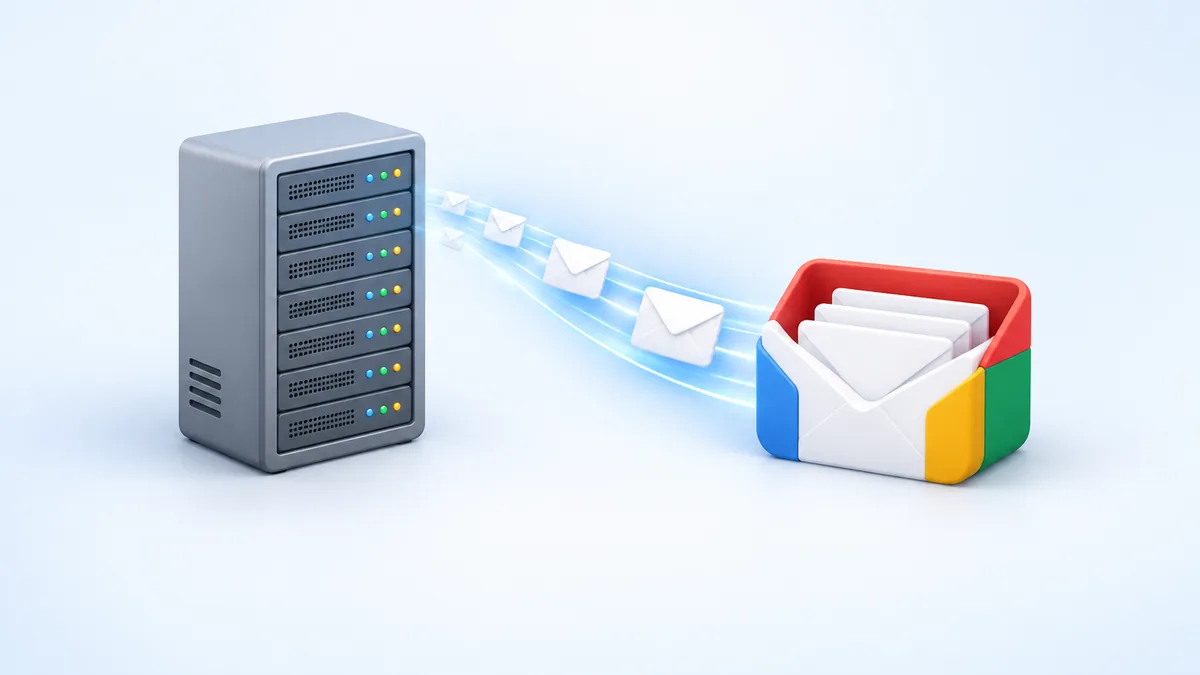
În timpul migrării, serviciul copiază mesajele de pe serverul IMAP sursă în Google Workspace; planificați din timp tranziția și păstrarea vechiului sistem.
- Auditul serverului: colectați numele exact al serverului, de exemplu imap.example.com, cerințele de conexiune ale furnizorului și setările TLS. Portul tipic pentru IMAP criptat este 993; verificați conexiunea efectiv acceptată împreună cu furnizorul de servicii.
- Accesul la rețea: verificați dacă firewall-ul sursă face serviciul accesibil pentru Google. Nu autorizați intervale de IP-uri la întâmplare; urmați linkul din ghidul oficial către intervalele de adrese IP Google.
- Date de autentificare: importul IMAP actual solicită o adresă sursă și o parolă IMAP pentru fiecare utilizator. Unii furnizori impun o parolă specifică aplicației. Autentificarea în doi pași nu implică automat că fiecare furnizor acceptă parole de aplicație; verificați documentația sursei.
- Gestionare securizată: pe cât posibil, utilizați date de autentificare temporare pentru migrare. Nu trimiteți parole prin e-mail obișnuit și nu le stocați permanent într-o foaie de calcul partajată. Fișierul de lucru trebuie accesat doar de persoana autorizată care efectuează migrarea; după tranziție, ștergeți copiile și revocați parolele temporare.
- Modificări de parole: coordonați modificările în timpul migrării, astfel încât să nu întrerupă conexiunea. În cazul unui incident de securitate, schimbarea parolei are prioritate; actualizați ulterior configurarea migrării.
- Conturi țintă: creați utilizatorii țintă, de exemplu felhasznalo@example.org, asigurați licența Workspace necesară, serviciul Gmail activ și spațiu de stocare suficient. Verificați accesul IMAP cerut de Google atât pe partea sursă, cât și pe cea țintă.
Configurarea și importul sunt efectuate de superadministratorul organizației țintă. Conform descrierii Google, un reseller nu poate rula importul în contul clientului său. Ghidul oficial de import IMAP conține cerințele preliminare actuale.
Faza 2: Configurarea migrării datelor
- Conectați-vă la Consola Google Admin cu contul de superadministrator al organizației țintă.
- Deschideți meniul Date → Import și export de date → Import de date (Data → Data import & export → Data import). În interfețele mai vechi poate apărea denumirea Migrare date (Data migration).
- În dreptul sursei IMAP, selectați Import.
- Selectați furnizorul sau introduceți manual adresa serverului, de exemplu imap.example.com.
- Faceți clic pe butonul Test connection / Testează conexiunea. În caz de reușită, va apărea starea Connected / Conectat.
Diferență față de vechiul DMS: descrierea actuală prezintă testarea serverului, parolele utilizatorilor fiind solicitate în pasul următor. Nu considerați vechea adresă de test de tip „Role account” și câmpul separat pentru protocol/port drept pași obligatorii în toate interfețele.
Faza 3: Utilizatori și import masiv
Căsuțele poștale sursă trebuie asociate conturilor țintă Workspace corespunzătoare. Verificați cu atenție greșelile de tipar, utilizatorii cu nume identice și cine este autorizat să primească fiecare căsuță poștală.
Mapare manuală
Conform documentației actuale Google, utilizatorii pot fi introduși direct în cazul organizațiilor de până la 20 de utilizatori:
- IMAP email address: adresa sursă.
- IMAP password: datele de autentificare solicitate de sursă.
- Workspace email address: adresa țintă.
- Add user, apoi, după verificarea tuturor mapărilor, Save changes.
Se poate utiliza și încărcarea prin fișier CSV; dacă treceți la CSV după introducerea manuală, acesta va suprascrie mapările introduse manual. Distribuirea unui singur utilizator sursă către mai mulți utilizatori țintă nu este acceptată; sunt acceptate mapările unu-la-unu și mai-mulți-la-unu.
Fișier CSV: utilizați întotdeauna modelul fluxului de lucru selectat
Documentul PDF sursă prevede un fișier fără antet. Acest lucru nu este valabil pentru fluxul de lucru IMAP actual din Data import: fișierul CSV al acestuia conține un antet. Descărcați modelul Download a sample CSV file din consola Admin utilizată și păstrați cu exactitate denumirile și ordinea coloanelor acestuia.
Coloanele menționate în descrierea oficială:
| Date | Denumire oficială a coloanei | Valoare pur ilustrativă |
|---|---|---|
| Adresă de e-mail sursă | Source ImapUser | forras@example.com |
| Parolă IMAP sursă | Source ImapPassword | IDEIGLENES_JELSZO_HELYE |
| Adresă Workspace țintă | Target GUser | cel@example.org |
Punct de verificare editorial: în descrierea web actuală a Google, al treilea antet apare în textul cursiv ca „TargetGUser”, iar în tabelul de exemplu ca „Target GUser”. Nu ghiciți: fișierul mostră descărcat din consolă este cel de referință. Tabelul de mai sus nu este un CSV direct încărcabil, iar substituentul de parolă nu reprezintă o dată de autentificare funcțională.
Fluxul de lucru IMAP actual importă cel mult 100 de utilizatori sursă simultan; fișierul CSV trebuie să fie mai mic de 128 MB. Acestea nu reprezintă limitele generale ale altor instrumente de migrare.
Salvați ca fișier CSV, selectați opțiunea Upload CSV, apoi verificați rezultatul încărcării în lista Tasks. În cazul unei încărcări eșuate, eliminați fișierul eronat, corectați-l conform modelului și reîncercați. Pentru mai mulți utilizatori este necesar un import suplimentar; înainte de finalizare, salvați rapoartele rulării anterioare și rulați importul delta necesar.
Faza 4: Setările de migrare și lansarea
- Data de început: alegeți de la ce dată să fie copiate mesajele. Pentru un istoric complet, selectați cea mai timpurie dată necesară; nu presupuneți că fiecare interfață dispune de un comutator „All past data”.
- Mesaje șterse și spam: bifați opțiunile Import deleted emails și Import spam emails doar dacă acestea sunt într-adevăr necesare. Nu omiteți date importante din punct de vedere comercial sau juridic doar de dragul vitezei.
- Excluderea folderelor: în câmpul Exclude specific folders, puteți introduce nume de foldere separate prin virgulă. Enumerați fiecare subfolder separat, indicând calea completă, de exemplu Travel, Travel/Asia.
- Salvați setările, apoi selectați opțiunea Start import.
Lansarea creează și o delegare la nivel de domeniu în contul țintă pentru serviciul de import. Administratorul trebuie să verifice accesul și încheierea acestuia.
Faza 5: Monitorizare și depanare
Pe lângă starea In progress, urmăriți elementele descoperite, reușite, omise și eronate, precum și utilizatorii procesați. Rezumatul de finalizare nu înlocuiește verificarea erorilor și a conținutului efectiv din conturile țintă. Exportați rapoartele înainte de închiderea rulării.
| Simptom | Cauză posibilă | Verificare și soluționare sigură |
|---|---|---|
| Authentication Failed – eroare de autentificare | Parolă incorectă sau revocată; furnizorul solicită o altă metodă de autentificare; restricție de acces | Verificați contul sursă și cerințele furnizorului. Creați o parolă de aplicație doar dacă este acceptată și necesară; nu dezactivați măsurile de protecție la întâmplare. |
| Connection Timeout – expirarea timpului de conectare | Problemă de firewall, DNS, TLS sau de disponibilitate | Verificați adresa serverului, conexiunea furnizorului și cerințele oficiale Google de rețea; modificați firewall-ul doar printr-o regulă strictă și justificată. |
| Folder Not Found – folderul nu a fost găsit | Nume de folder, cale, codare sau permisiuni diferite pe partea sursă | Verificați numele real al folderului și raportul. Nu redenumiți automat toate folderele; înainte de orice modificare necesară, faceți o copie de rezervă și testați pe un cont de probă. |
Simptomele nu indică întotdeauna același cod de eroare în instrumentul vechi și cel nou. Urmați descrierea erorilor specifică fluxului de lucru utilizat.
Faza 6: Acțiuni post-migrare – DNS și import delta
- Verificarea importului primar: nu efectuați comutarea doar pe baza unei indicații de „99% finalizat”. Verificați raportul, erorile și căsuțele poștale critice; condiționați decizia de comutare de planul convenit.
- Comutarea înregistrărilor MX: la momentul convenit în prealabil, modificați înregistrările MX ale domeniului conform valorilor specificate în consola Google Workspace Admin. Păstrați înregistrările SPF, DKIM, DMARC, de servicii și de verificare necesare. Acest ghid nu efectuează modificări DNS.
- Propagarea DNS și primirea paralelă: propagarea depinde de TTL și de cache-uri; nu există un interval garantat de 1–48 de ore în toate cazurile. Mesajele pot continua să sosească pe vechiul sistem, motiv pentru care mențineți-l accesibil pe durata stabilită în planul de tranziție și verificați livrarea mesajelor primite/trimise.
- Import delta: copiați mesajele apărute între timp la sursă utilizând acțiunea corespunzătoare de delta import a importului existent și finalizat. Nu o înlocuiți prin crearea unui import nou și independent. Așteptarea de exact 48 de ore nu reprezintă o cerință generală.
- Finalizare: salvați rapoartele, verificați eșantioane din căsuțele poștale vechi și noi și abia apoi selectați opțiunea Exit import. După ieșire, configurarea și rapoartele nu mai sunt accesibile; delegarea serviciului este eliminată. Ștergeți fișierele de lucru care conțin parole și revocați accesele temporare.
Importul IMAP este destinat e-mailurilor; planificați separat mutarea contactelor, calendarelor și a altor setări. Verificați întotdeauna importul delta și limitările în raport cu fluxul de lucru oficial curent, fără a vă baza pe o garanție generală de evitare a duplicatelor.
Ghiduri conexe și asistență
- Configurarea înregistrărilor MX pentru Google Workspace
- Migrarea Gmail către Google Workspace – Ghid avansat
- Migrare și implementare Google Workspace
Aveți nevoie de ajutor pentru migrarea către Google Workspace? Contactați-ne!