Ce s-a schimbat și de ce este posibil ca vechea conexiune să nu mai funcționeze?
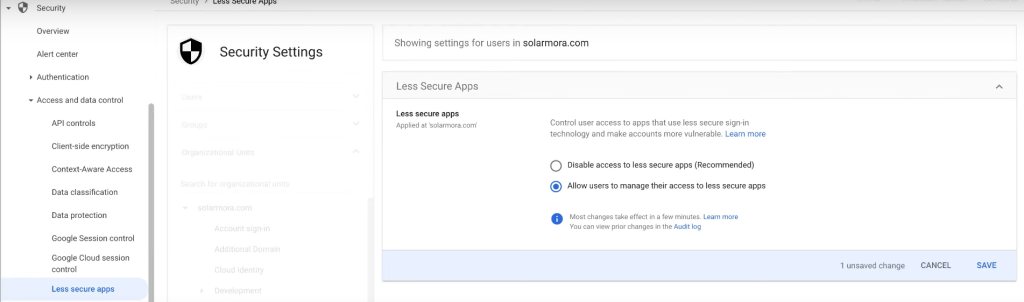
Pentru conturile Google Workspace, autentificarea tradițională în „aplicații mai puțin sigure”, cu nume de utilizator și parola obișnuită a contului, a fost eliminată. Documentația actuală Google indică data de 1 mai 2025; această schimbare nu trebuie descrisă ca fiind una viitoare și nici ca având un termen-limită general în ianuarie 2025.
Pentru o conexiune Outlook acceptată, utilizați fluxul de conectare și autorizare Google, cu autentificare OAuth. OAuth nu este același lucru cu specificarea unui server IMAP: IMAP este protocolul de accesare a mesajelor, iar OAuth este metoda de acordare a permisiunilor.
1. Verificări administrative pentru Google Workspace
- Verificați dacă utilizatorul are un cont activ, o licență Workspace corespunzătoare și serviciul Gmail activat.
- În setările de acces ale utilizatorilor finali la Gmail, verificați politica organizației privind IMAP și clienții permiși. Calea exactă și permisiunea depind de interfața actuală a Consolei de administrare.
- În regulile pentru comenzile API/accesul aplicațiilor, verificați dacă organizația blochează aplicația OAuth Microsoft Outlook necesară. Permiteți numai aplicația necesară și verificată; nu acordați acces general tuturor aplicațiilor externe.
- Verificați regulile privind verificarea în doi pași, conectarea și eventualul acces în funcție de context. OAuth nu poate ocoli aceste reguli.
Vechiul comutator pentru „aplicații mai puțin sigure” nu mai reprezintă soluția. Nu este necesar și nu trebuie să dezactivați în mod general verificarea în doi pași.
Google: Configurarea Gmail pentru un client de e-mail extern
Gmail personal și Workspace pentru companii: setări diferite
Pentru conturile Google personale, accesul IMAP la Gmail este activat permanent din ianuarie 2025; vechiul comutator de activare/dezactivare nu mai există. În cazul Workspace pentru companii, administratorul poate controla în continuare accesul la nivelul organizației. Nu prezentați o opțiune din meniul Gmail personal drept instrucțiune administrativă generală pentru companii.
Google: Adăugarea Gmail într-un alt client de e-mail
2. Pregătirea Outlook
Mențiunea „Outlook 2016 sau o versiune ulterioară” nu dovedește, în sine, existența unei conexiuni Gmail OAuth corespunzătoare și acceptate. Contează atât platforma Windows/macOS, cât și varianta Outlook clasic/nou, ediția, actualizarea instalată și politica organizației. Utilizați o versiune actualizată, care beneficiază în prezent de asistență, și urmați instrucțiunile Microsoft aferente acesteia.
Înainte de a elimina contul, verificați arhivele PST locale, mesajele stocate exclusiv local, schițele, persoanele de contact și calendarele. Creați copii de rezervă după cum este necesar. Mesajele care pot fi resincronizate din cloud nu sunt același lucru cu datele disponibile exclusiv local.
3. Reconectarea contului Gmail prin OAuth
- Deschideți și actualizați Outlook. Stabiliți dacă utilizați noul Outlook sau Outlook clasic.
- Verificați vechea conexiune și copia de rezervă locală. Dacă reconectarea o impune, eliminați configurația incorectă a contului – nu ștergeți automat fișierele de date.
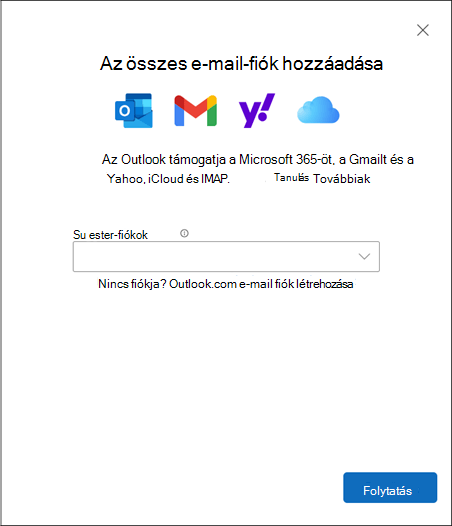
- Selectați opțiunea de adăugare a unui cont. În noul Outlook, aceasta se găsește în zona Setări → Conturi → Conturile mele, iar în Outlook clasic, de obicei, la Fișier → Adăugare cont.
- Introduceți adresa de e-mail Gmail/Workspace completă și inițiați conectarea la contul Google. Nu selectați automat vechea configurare IMAP manuală, cu parola obișnuită.
- În fereastra de conectare Google/în browser, verificați dacă adresa este cea autentică a Google și dacă este selectat contul corect. Finalizați verificarea în doi pași impusă.
- Citiți permisiunile de acces solicitate de aplicația Microsoft. Autorizați numai aplicația verificată și permisiunile aprobate de organizație.
- Finalizați adăugarea contului. Acordați timp sincronizării, apoi testați separat trimiterea și primirea mesajelor.
- Verificați folderele/etichetele, schițele și celelalte funcții necesare. Funcționarea e-mailului nu dovedește automat că persoanele de contact și calendarele se sincronizează complet și identic în toate versiunile.
Microsoft: Adăugarea unui cont Gmail în Outlook pentru Windows
Verificarea în doi pași și parolele pentru aplicații
Când utilizați OAuth, Google gestionează conectarea și al doilea pas de verificare. Nu este necesar să recomandați, ca soluție generală, o „metodă alternativă cu parolă pentru aplicație” în locul parolei obișnuite.
Totodată, este incorectă și afirmația că toate parolele pentru aplicații au fost eliminate pentru toate conturile. Documentația Google continuă să descrie parolele pentru aplicații, în anumite condiții: este necesară verificarea în doi pași, însă opțiunea poate lipsi în cazul unui cont al unei organizații, al Protecției avansate sau al altor condiții de securitate. Această posibilitate poate fi analizată numai dacă politica respectivului cont și documentația oficială de asistență pentru dispozitivul în cauză o permit. Pentru versiunile moderne de Outlook, OAuth este metoda principală.
Google: Conectarea cu o parolă pentru aplicație – condiții și limitări
Depanare
| Simptom | Ce trebuie să verificați? | Următorul pas sigur |
|---|---|---|
| Solicitarea repetată a parolei | Conexiune veche cu parola obișnuită, cont incorect, client învechit | Reconectare prin OAuth acceptată, actualizare |
| Blocare de către administrator | Politica aplicației OAuth, IMAP, Gmail, permisiunile utilizatorului | Investigarea blocării specifice împreună cu administratorul |
| Fereastra Google nu apare | Metodă de configurare incorectă, versiunea clientului, politica browserului/rețelei | Ghidul Microsoft pentru varianta exactă de Outlook |
| Conectare reușită, dar fără sincronizare | Politica IMAP/a clienților, conexiunea, domeniul de acces (scope) necesar și starea sincronizării | Verificarea mesajului de eroare și a jurnalului de administrare; nu ștergeți date din cloud |
| Lipsesc persoane de contact sau calendare | Diferențe de funcționalitate între clienți și tipuri de conexiune | Analizarea soluției de sincronizare Microsoft/Google specifice |
Nu colectați parole de cont, tokenuri sau mesaje complete într-un tichet de asistență public. Accesul OAuth revocat poate necesita o nouă autorizare; simpla schimbare a parolei nu remediază toate erorile.
Concluzie
Obiectivul este utilizarea unei versiuni Outlook acceptate, a unei conectări Google OAuth verificate și a unui acces Gmail permis de organizație. Înainte de a elimina conexiunea incorectă, protejați datele locale, apoi verificați rezultatul prin trimiterea și primirea efectivă a mesajelor.
Întâmpinați dificultăți la conectarea Gmail cu Outlook? Contactați experții noștri!
Capturi de ecran – exemple de interfețe din trecut